Manuel d'utilisation
Tout pour bien démarrer avec STUDIGIT Rechnung, pas à pas.
1. Premiers pas
STUDIGIT Rechnung est une application web : un navigateur suffit (ordinateur, tablette ou smartphone), sans installation.
- Créer un compte sur rechnung.studigit.com : nom, entreprise, e-mail et mot de passe d'au moins 10 caractères.
- Confirmer l'adresse e-mail avec le lien reçu (vérifiez les spams). C'est nécessaire pour émettre et envoyer des factures ; « Renvoyer » dans le bandeau jaune envoie un nouvel e-mail.
- Essai : 30 jours gratuits avec toutes les fonctions, sans moyen de paiement.
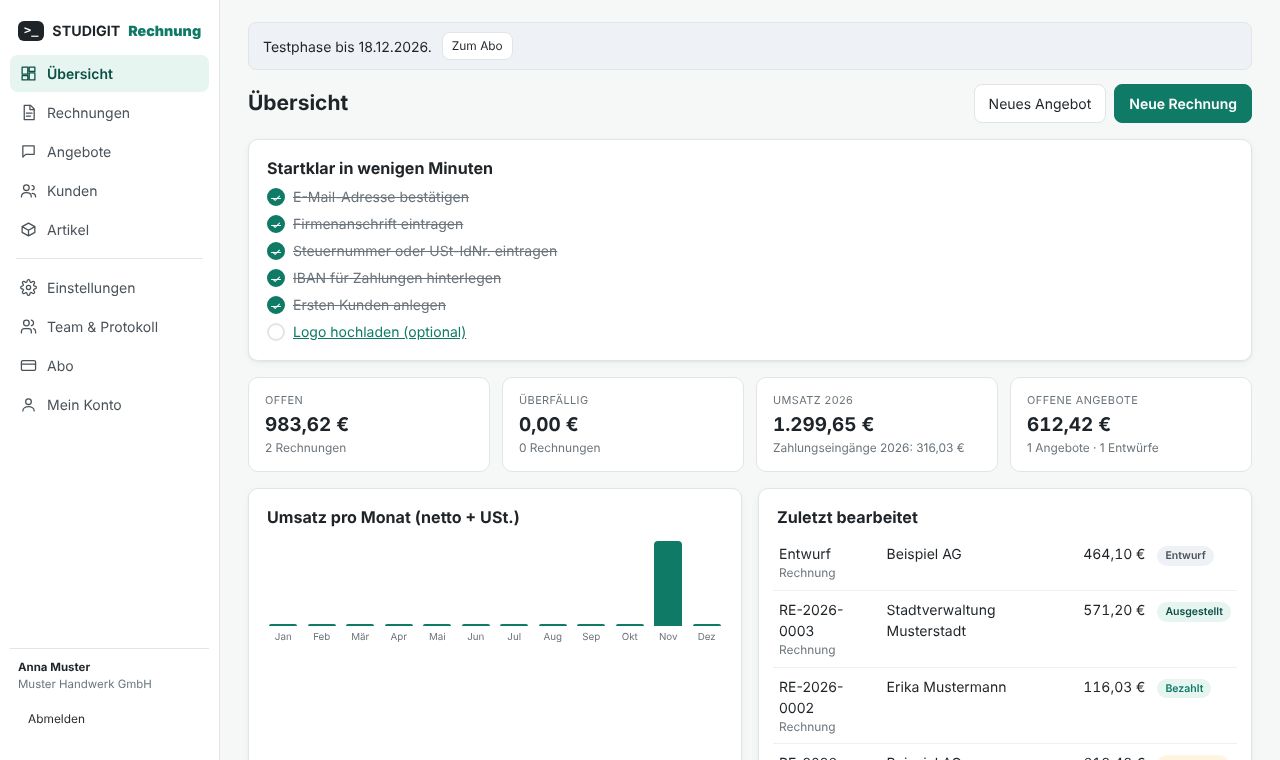
Le tableau de bord affiche une liste de démarrage qui vous guide ; les étapes faites sont barrées.
2. Paramétrer votre entreprise
Dans Paramètres, renseignez une fois ce qui doit figurer sur chaque facture (réservé aux propriétaires). Cliquez sur Enregistrer après chaque modification.
Entreprise
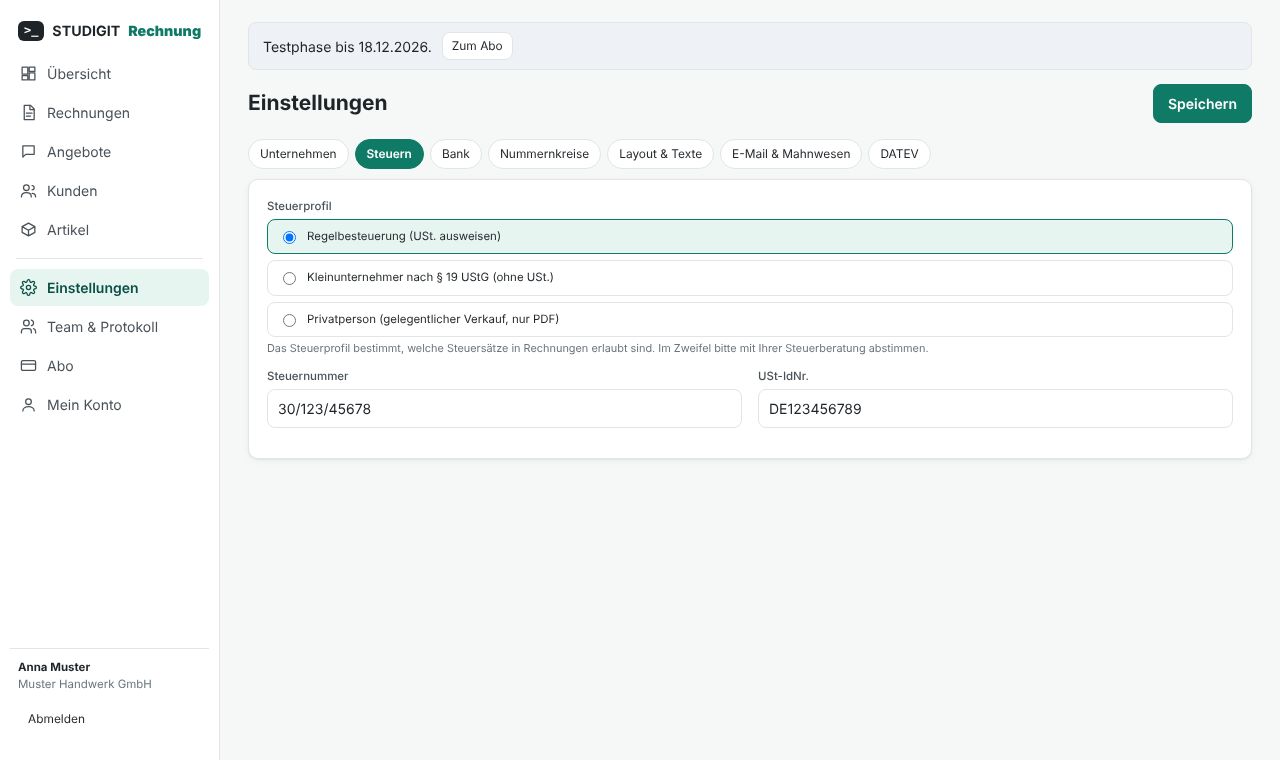
Nom légal, forme juridique, adresse, contact, site web et, pour les sociétés inscrites, tribunal d'enregistrement, numéro de registre et direction.
Fiscalité
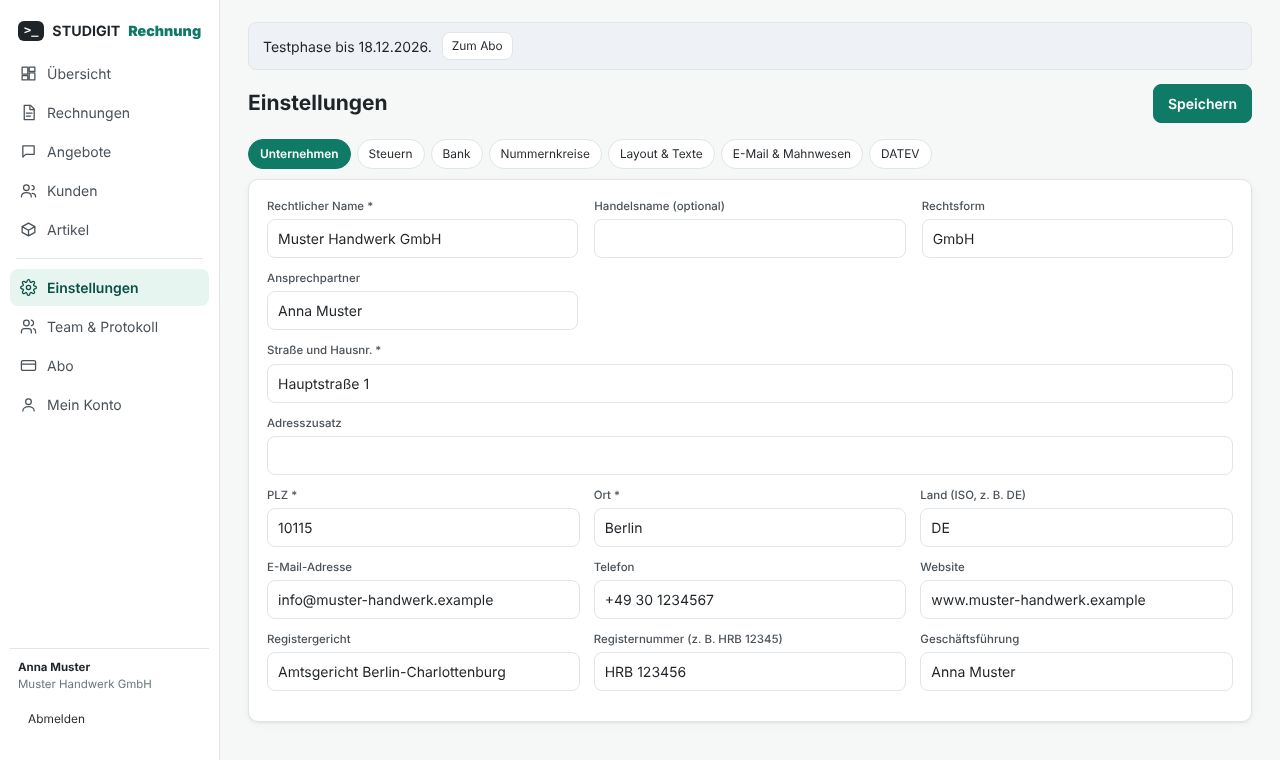
Choisissez votre profil fiscal : régime normal (TVA facturée à 19 %, 7 % et cas particuliers), Kleinunternehmer § 19 UStG (sans TVA, mention imprimée automatiquement, taux bloqués) ou particulier (vente occasionnelle, PDF seul). Renseignez le Steuernummer et/ou le n° de TVA : au moins l'un des deux est obligatoire sur chaque facture.
Banque
IBAN (contrôlé), BIC, banque, titulaire. L'IBAN figure sur la facture avec une consigne de virement ; il est obligatoire pour XRechnung.
Numérotation
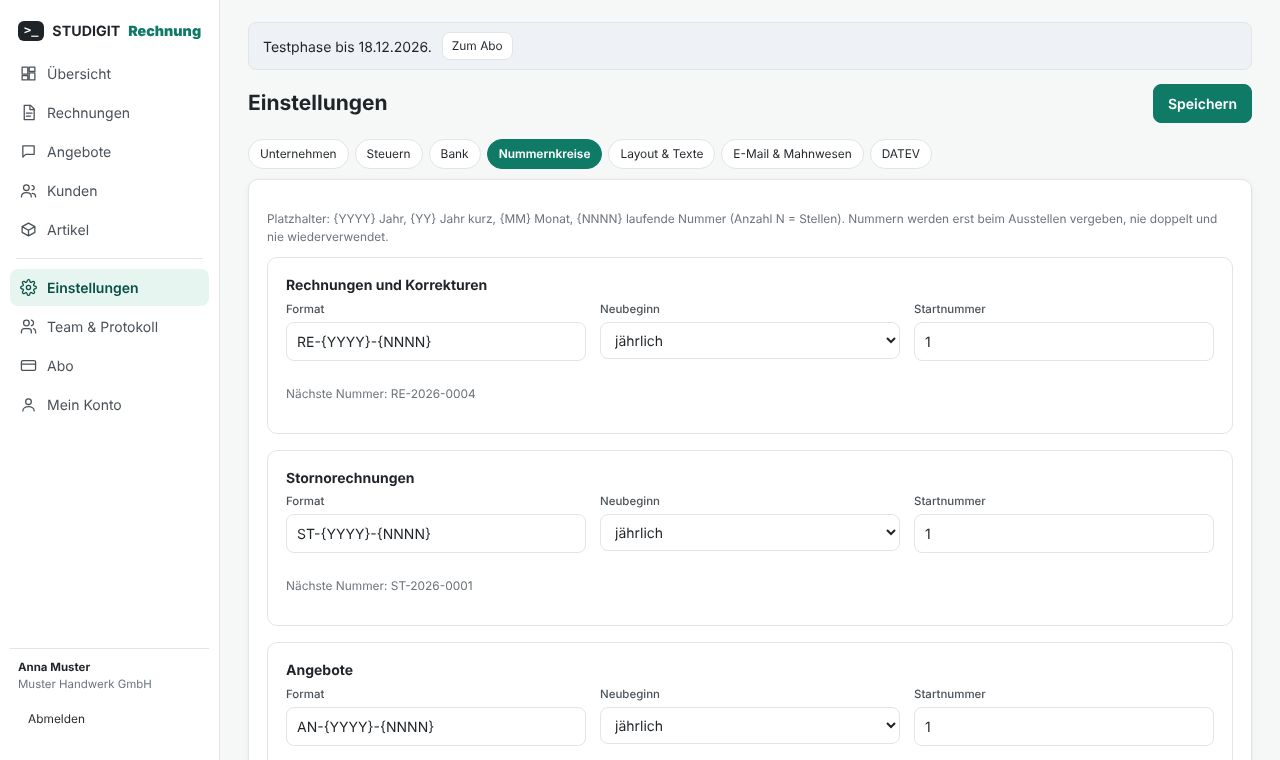
Séries séparées pour factures (et rectificatives), factures d'annulation et devis. Variables : {YYYY}, {YY}, {MM}, {NNNN} (nombre de N = chiffres). Remise à zéro annuelle, mensuelle ou jamais. Le numéro de départ n'est modifiable qu'avant le premier numéro émis : la suite reste sans trou.
Mise en page et textes
Logo (PNG ou JPEG, réduit automatiquement), couleur, format par défaut, langue, délai de paiement, validité des devis et textes par défaut.
3. Créer des clients
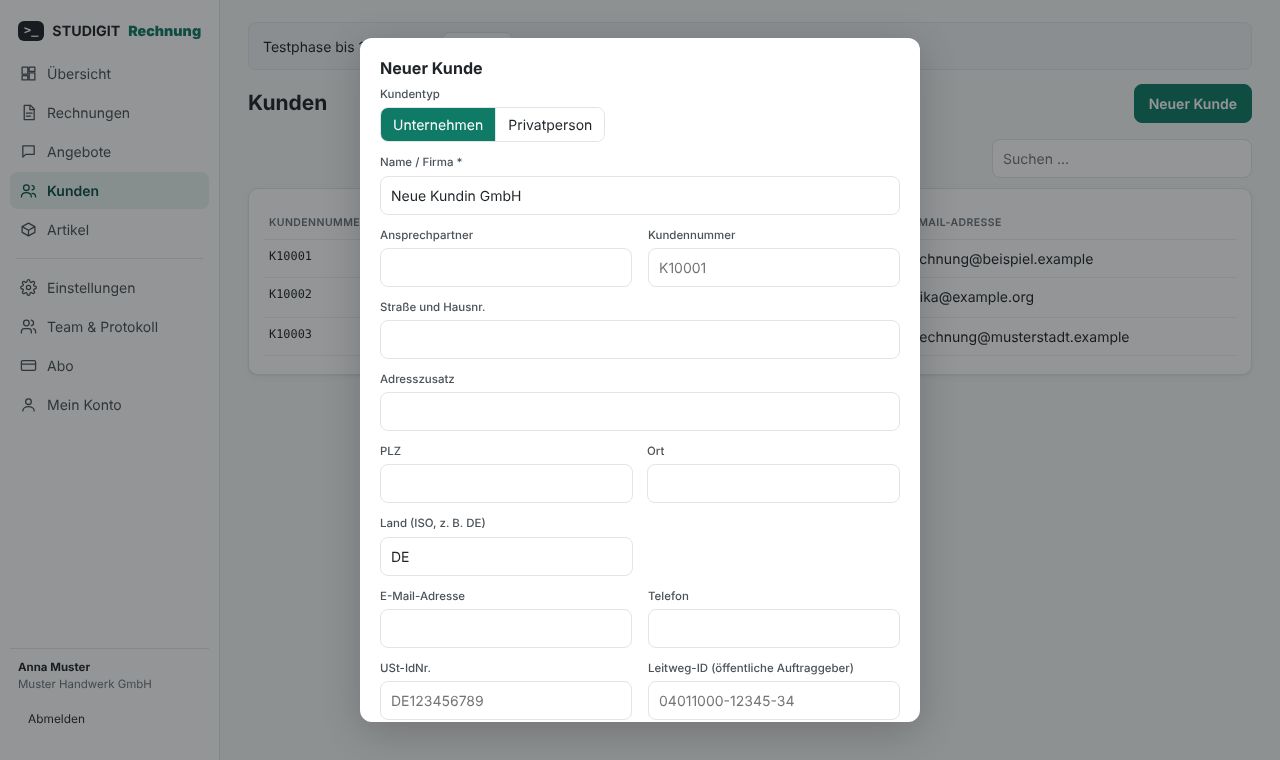
Clients › Nouveau client : choisissez Entreprise ou Particulier. Obligatoire : nom et adresse complète (pays en code à deux lettres : DE, AT, FR…). Pour les entreprises : n° de TVA (obligatoire en autoliquidation et livraison UE), Leitweg-ID pour le secteur public (XRechnung), e-mail dédié aux factures électroniques. Adresse de livraison, langue des documents et notes sont facultatives.
Le numéro client est attribué automatiquement (K10001…) et modifiable. Un client qui a des documents est archivé, jamais supprimé.
4. Articles et prestations
Dans Articles, enregistrez vos prestations récurrentes : désignation, description, référence, unité, prix HT et taux de TVA. Dans la facture, insérez-les via « Depuis les articles… ». Les articles inactifs restent enregistrés mais ne sont plus proposés.
5. Devis
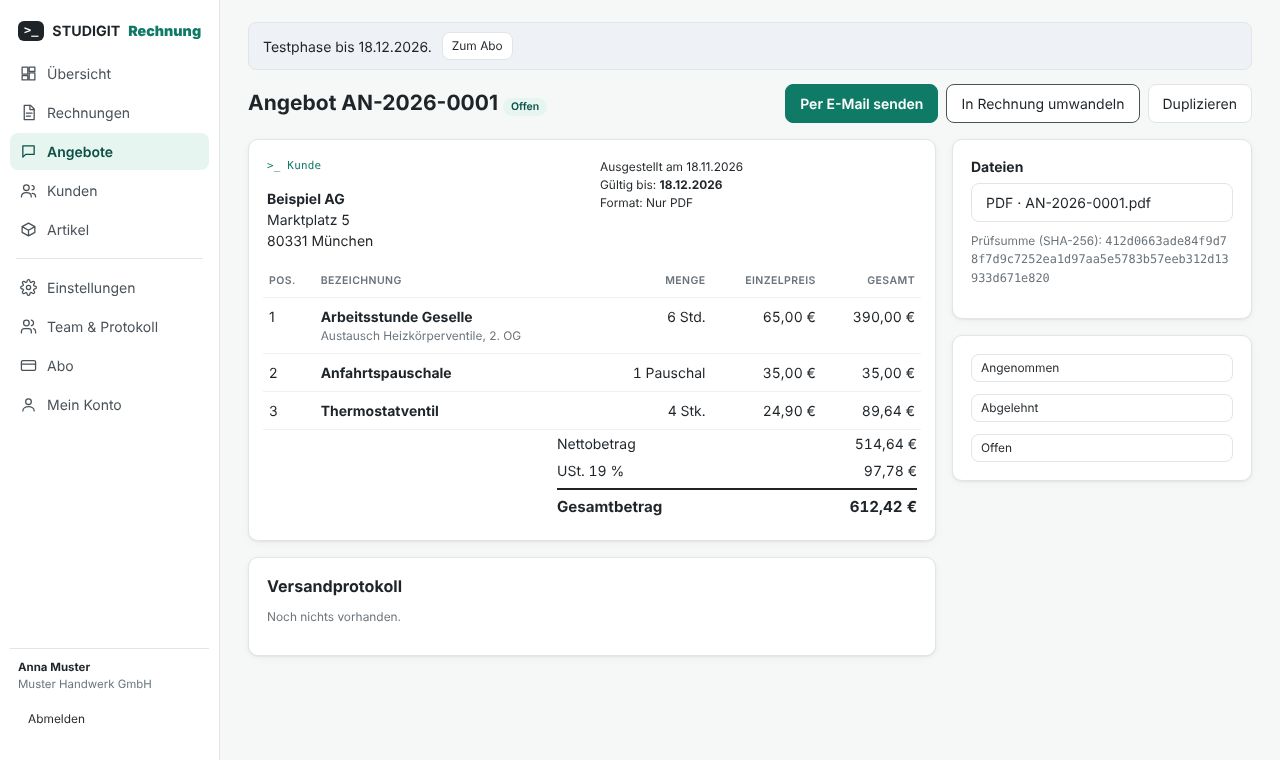
- Devis › Nouveau devis : client et lignes, comme pour une facture.
- Émettre : numéro (ex. AN-2026-0001) et PDF ; validité selon vos paramètres ou le champ « Valable jusqu'au ».
- Envoyer par e-mail et indiquer le statut : Accepté, Refusé ou Ouvert.
- Transformer en facture : un brouillon de facture reprend toutes les lignes ; à son émission, le devis passe automatiquement en « Accepté ».
6. Créer une facture
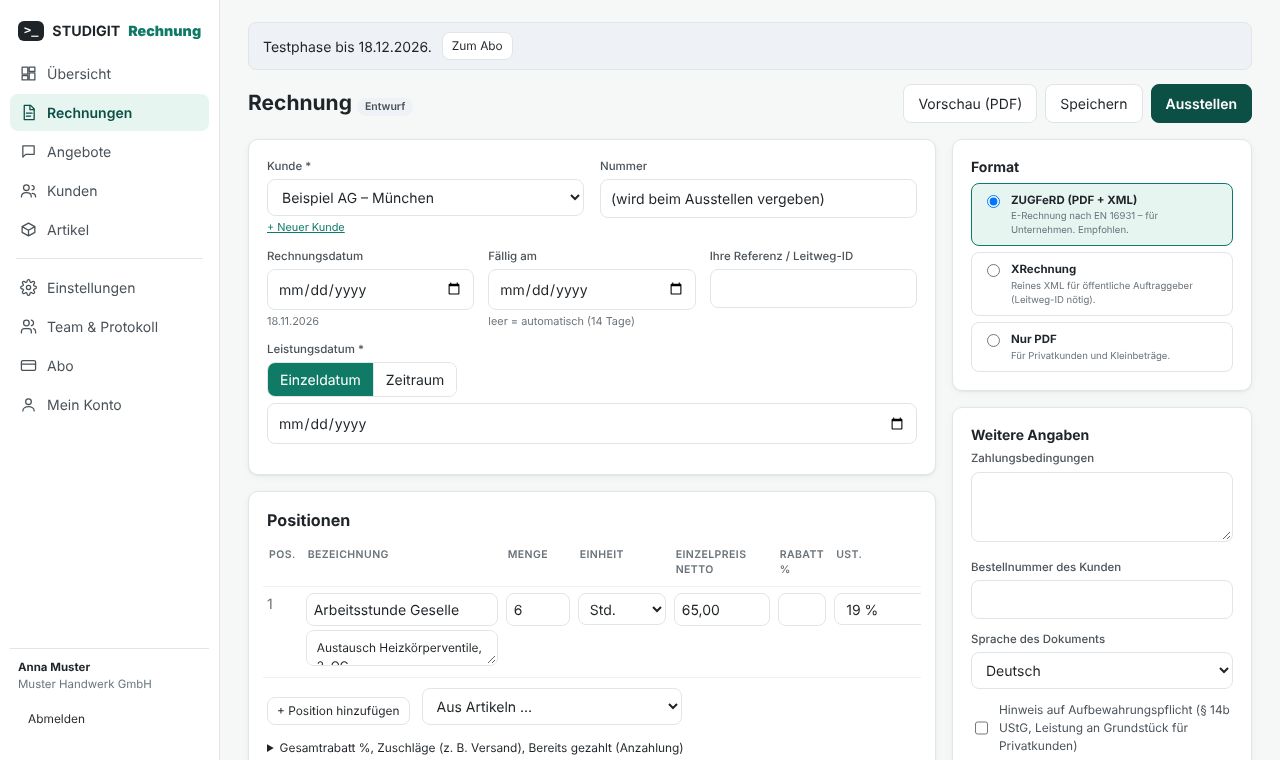
Factures › Nouvelle facture ouvre un brouillon : enregistré, sans numéro, modifiable ou supprimable à volonté.
- Client : choisir dans la liste ou « + Nouveau client ».
- Date de facture : vide = date du jour à l'émission. Échéance : vide = date + délai des paramètres.
- Date de prestation (obligatoire) : une date ou une période.
- Lignes : désignation, détail, quantité (jusqu'à 4 décimales), unité, prix HT, remise %, taux. Les totaux se calculent en direct.
- « Remise globale, frais, déjà payé » : remise sur toute la facture, frais (port…), acompte.
- Textes et autres informations : conditions de paiement, n° de commande du client, langue du document (allemand, anglais, français), mention § 14b UStG pour les travaux immobiliers chez les particuliers.
Aperçu (PDF) affiche le document marqué « ENTWURF » (brouillon). Arrondis : par ligne au centime, puis TVA par taux (règle EN 16931).
7. GiroCode et escompte
GiroCode : chaque facture avec un montant dû porte, à côté des totaux, un code QR au standard EPC. Votre client le scanne dans son appli bancaire : bénéficiaire, IBAN, montant et numéro de facture en référence sont pré-remplis. Il faut une IBAN dans Paramètres › Banque ; le code se désactive dans Paramètres › Mise en page.
Escompte (Skonto) : dans l'éditeur, sous Autres informations, indiquez le pourcentage (20 % max.) et le délai (1 à 90 jours) ; une valeur par défaut se règle dans Paramètres › Mise en page. Le PDF affiche une phrase claire avec date et montant, le XML la mention lisible par machine selon la convention XRechnung (#SKONTO#TAGE=…#PROZENT=…#). La mention « ohne Abzug » est alors retirée des conditions de paiement.
8. Quel format ? ZUGFeRD, XRechnung ou PDF
| Format | Contenu | Pour qui |
|---|---|---|
| ZUGFeRD (recommandé) | PDF/A-3 avec XML EN 16931 intégré | Clients professionnels : l'humain et le logiciel comptable lisent le même fichier |
| XRechnung | XML pur (norme 3.0) + copie PDF | Secteur public ; Leitweg-ID, contact avec téléphone et e-mail, e-mail du client et IBAN obligatoires |
| PDF seul | PDF/A-3 sans XML | Particuliers, petits montants |
Depuis le 1er janvier 2025, les entreprises en Allemagne doivent pouvoir recevoir des factures électroniques ; l'émission a des périodes de transition jusqu'à fin 2026 ou 2027. Kleinunternehmer et petites factures sont exemptés. Pour votre cas, voyez votre conseiller fiscal.
9. Contrôler et émettre
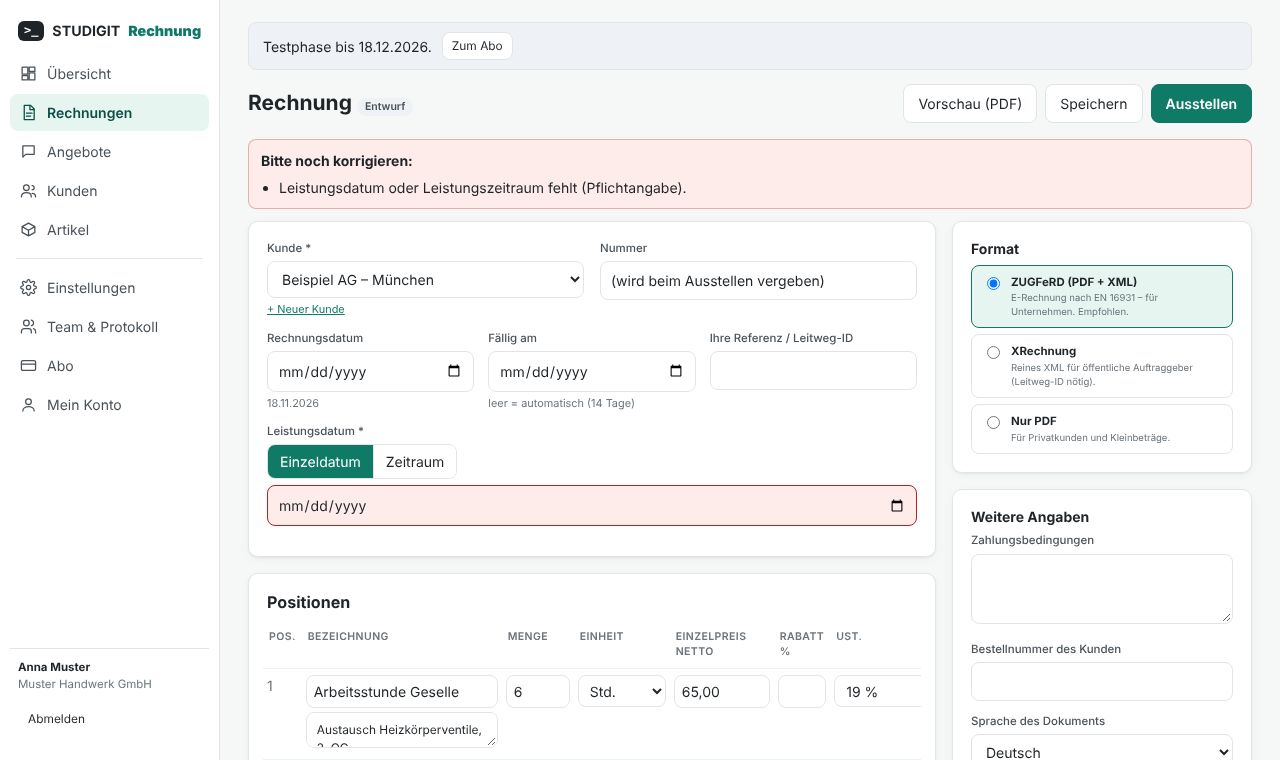
- Contrôle officiel : vérifie les mentions obligatoires et, pour les factures électroniques, le XML avec les règles officielles (EN 16931, Factur-X, KoSIT XRechnung). Les manques s'affichent en haut en langage clair, champs concernés en rouge.
- Émettre : après confirmation, le numéro est attribué et les fichiers définitifs sont créés. Si le contrôle échoue, rien n'est émis et aucun numéro n'est consommé.
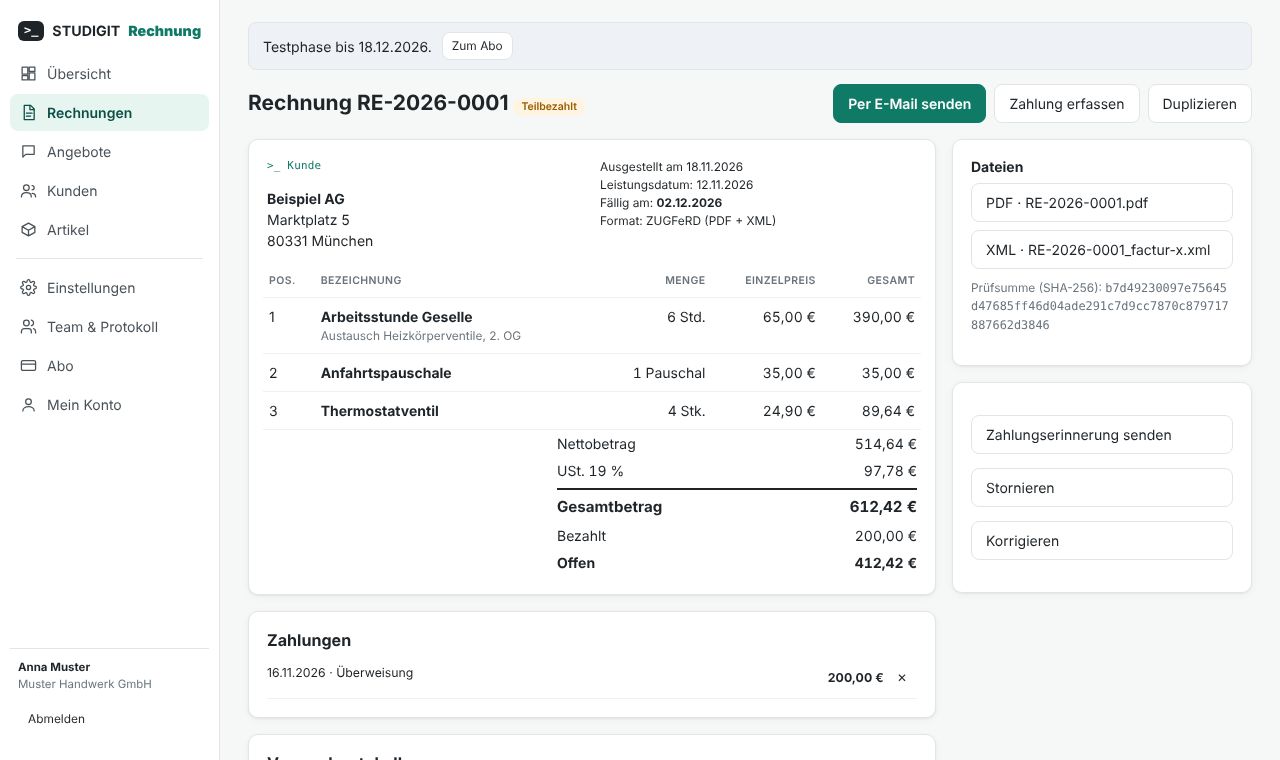
Important : un document émis ne peut plus être modifié ni supprimé (obligation de conservation). Voir Annuler et rectifier. L'empreinte SHA-256 affichée prouve que le fichier n'a pas changé ; elle est vérifiée à chaque téléchargement.
10. Envoyer par e-mail
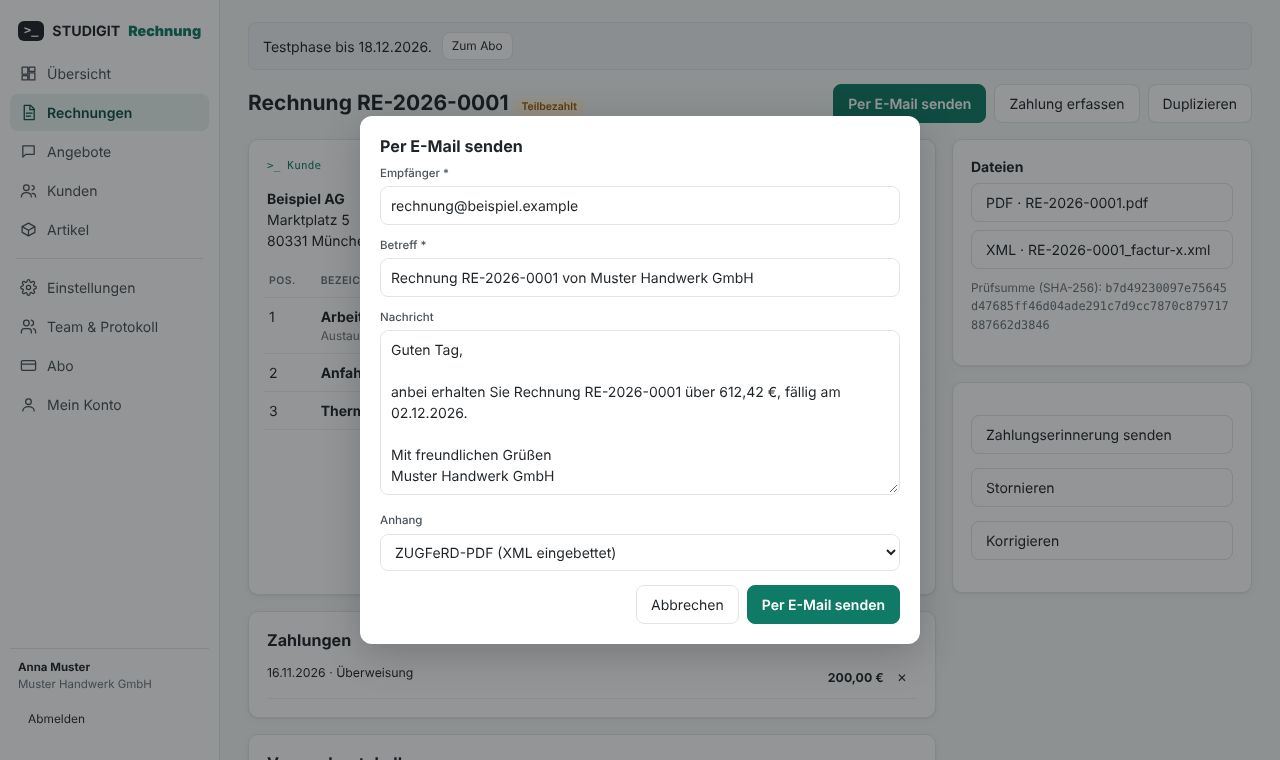
Envoyer par e-mail : destinataire, objet et message (modèle des paramètres), pièce jointe au choix (PDF ZUGFeRD, PDF + XML, ou XML pour XRechnung). L'e-mail part au nom de votre entreprise ; les réponses arrivent à votre adresse. Le journal d'envoi montre date, destinataire, pièces et statut (transmis, délivré, non distribuable, échec).
11. Paiements et relances
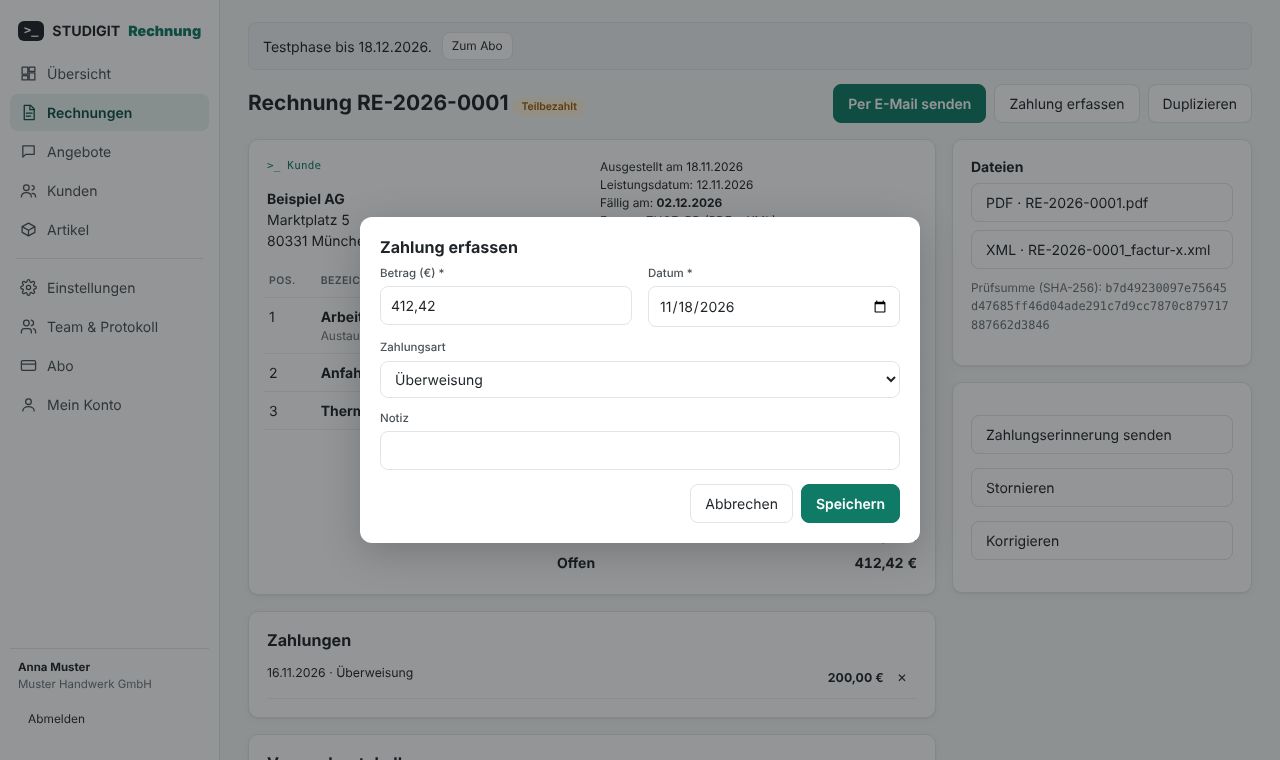
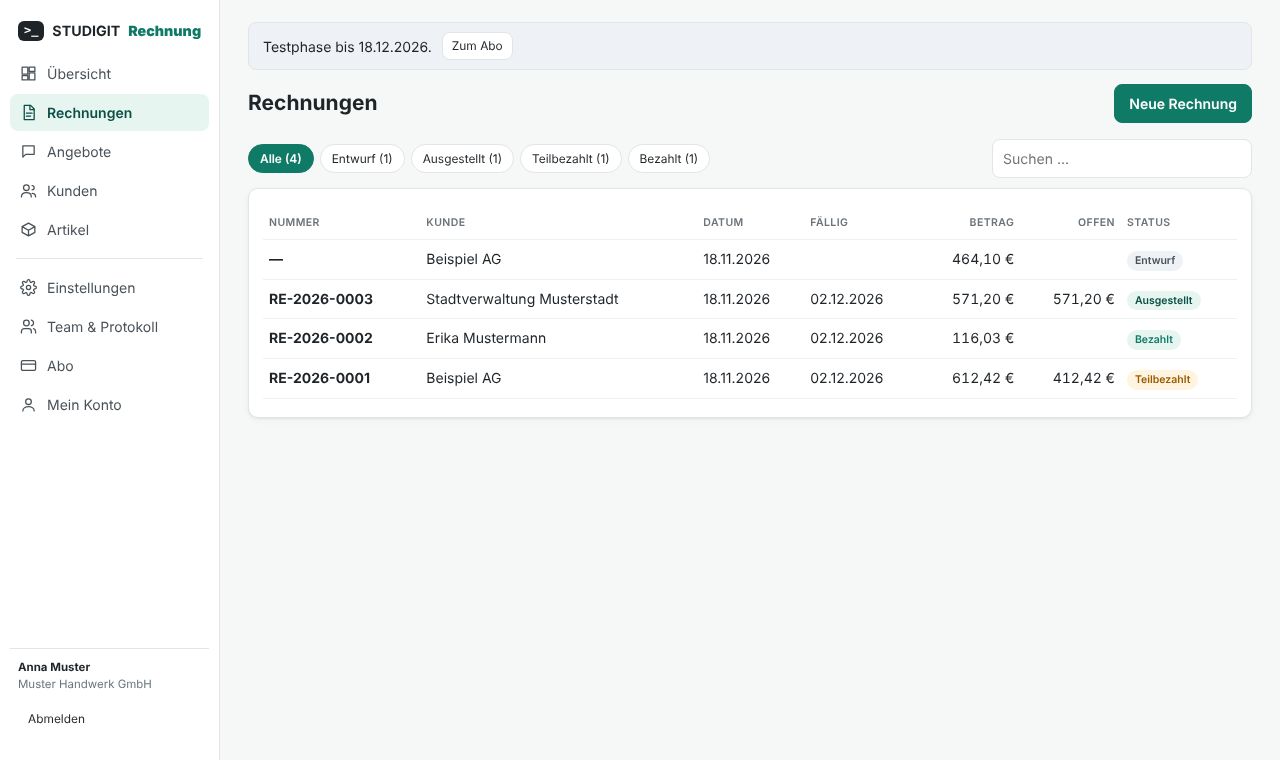
Saisir un paiement : montant, date, mode. Le statut évolue seul : émise → envoyée → partiellement payée → payée ; après l'échéance, une facture ouverte passe « en retard ». Seul un propriétaire peut supprimer un paiement.
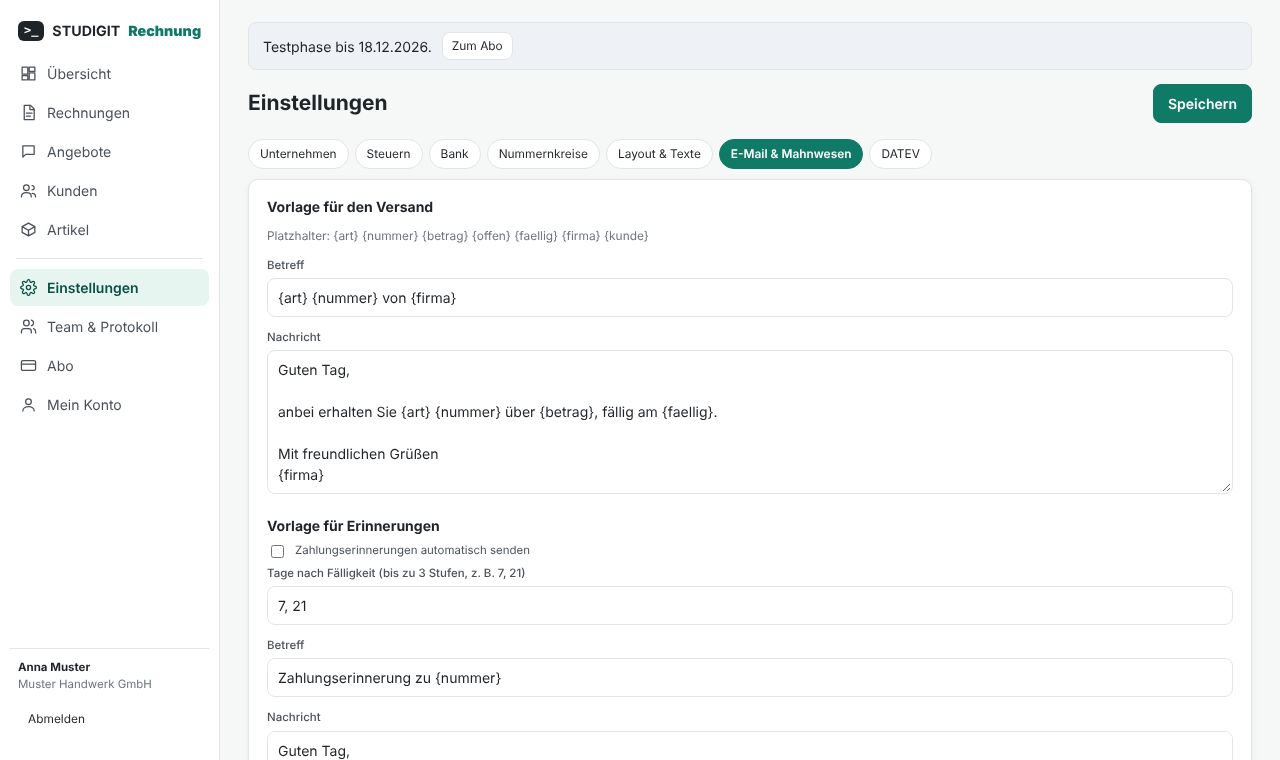
Envoyer une relance envoie un rappel courtois avec le PDF. Dans Paramètres › E-mails et relances, activez les relances automatiques (jusqu'à 3 niveaux, ex. 7 et 21 jours après l'échéance) avec votre modèle.
12. Annuler et rectifier
Une facture émise reste toujours archivée telle quelle. Deux possibilités, avec référence à l'original :
- Annuler : crée une facture d'annulation (Stornorechnung, série propre ST-…) qui annule entièrement l'original.
- Rectifier : crée une facture rectificative (Rechnungskorrektur) avec un nouveau numéro, qui remplace l'original.
L'original est marqué « corrigée » ; les deux documents sont liés.
13. Cas fiscaux particuliers
- 19 % / 7 % : taux normaux.
- Exonéré (§ 4 UStG) : saisissez le motif ; il est imprimé et repris dans le XML.
- Autoliquidation (§ 13b UStG) : votre n° de TVA et celui du client sont obligatoires ; la mention est automatique.
- Livraison intracommunautaire : marchandises vers une entreprise d'un autre pays de l'UE avec n° de TVA valide.
- Exportation : client hors UE.
En Kleinunternehmer, la mention § 19 UStG est imprimée automatiquement. Faites valider votre situation par un conseiller fiscal.
14. Équipe, rôles et journal
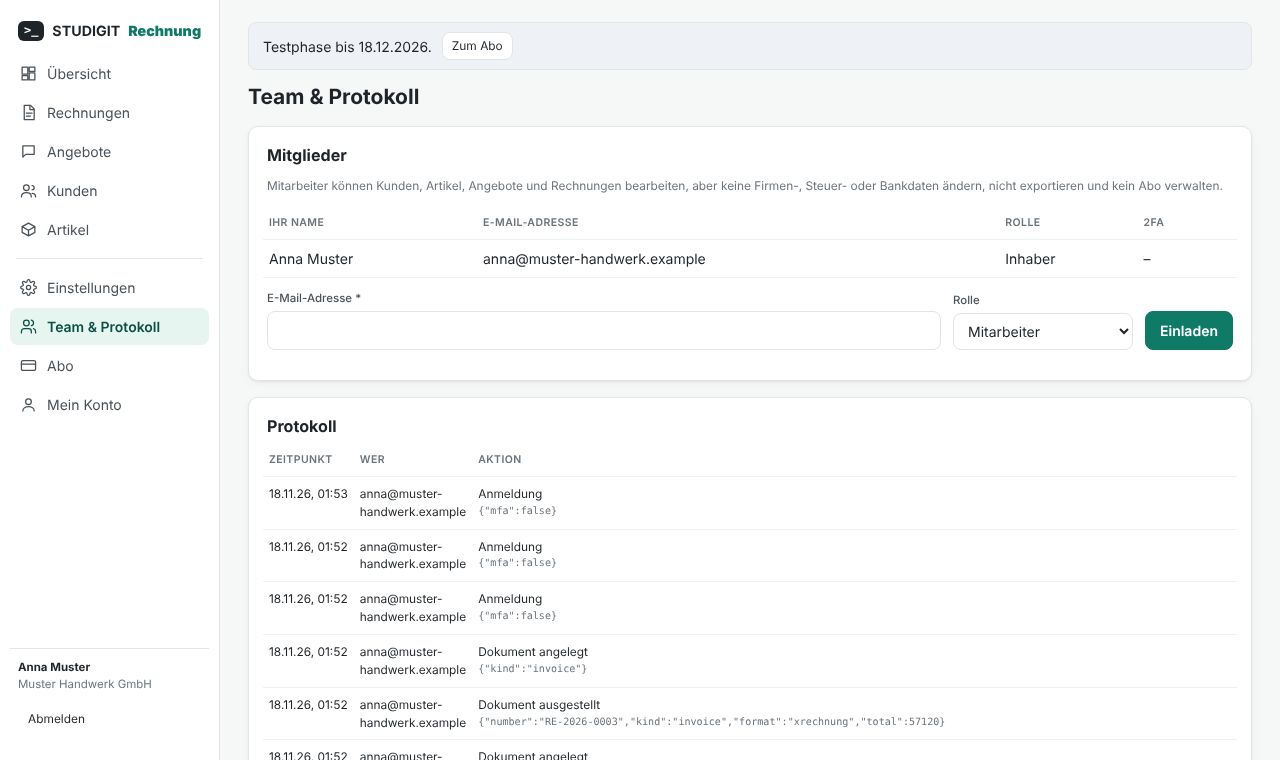
Dans Équipe et journal, les propriétaires invitent par e-mail (lien valable 7 jours) avec le rôle Propriétaire (tous les droits) ou Employé (clients, articles, devis, factures, envois, paiements, sans les paramètres sensibles, l'export ni l'abonnement). Le journal trace chaque action (date, personne, IP) et n'est pas modifiable.
15. Export, archive et DATEV
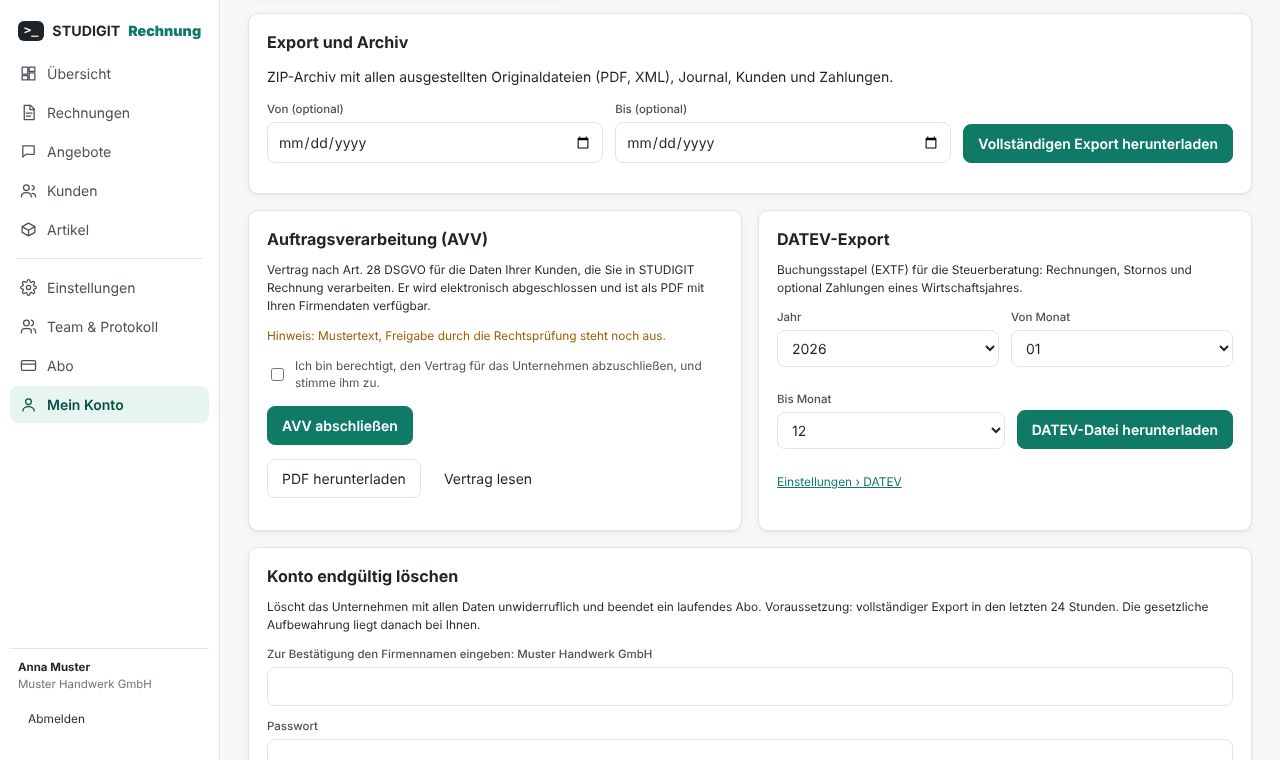
Mon compte › Export et archive : archive ZIP avec tous les fichiers originaux (PDF, XML), journal.csv, kunden.csv, zahlungen.csv.
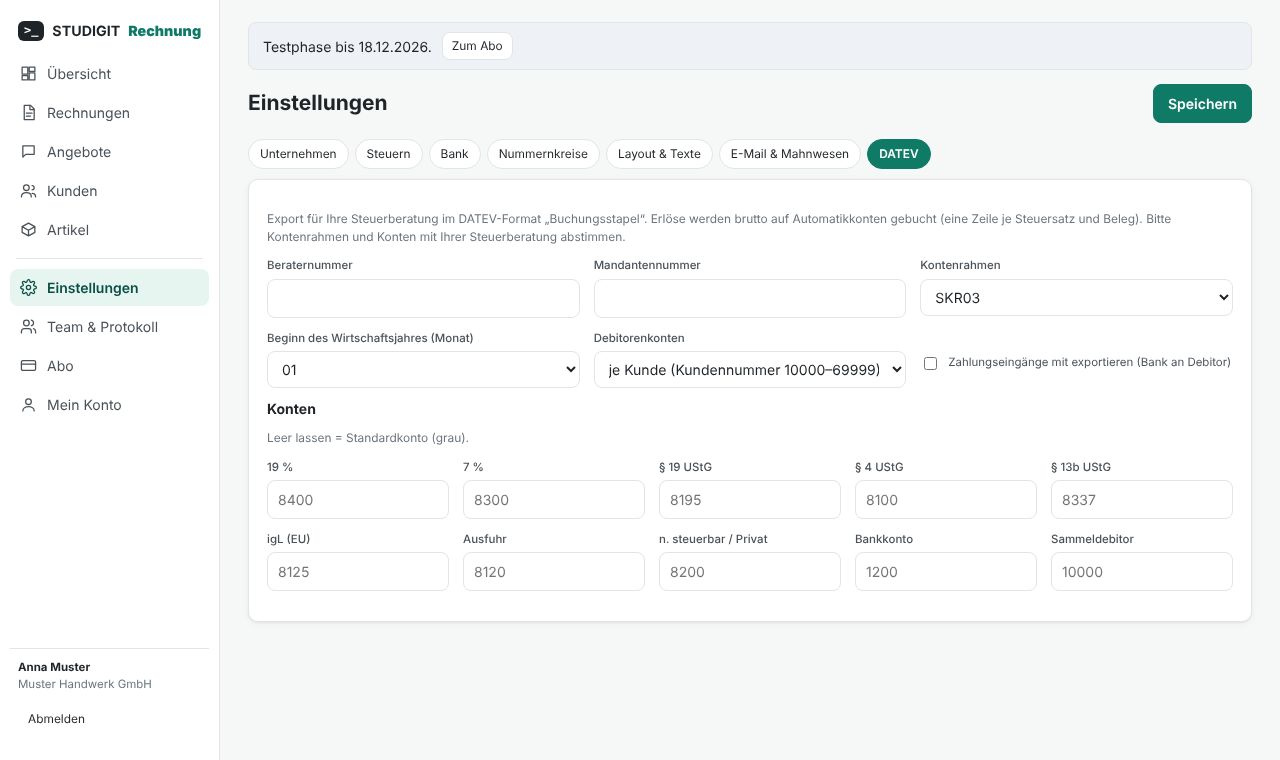
DATEV : dans Paramètres › DATEV, renseignez Beraternummer et Mandantennummer (donnés par le Steuerberater), le plan de comptes SKR03 ou SKR04 et, si besoin, d'autres comptes. Puis Mon compte › Export DATEV pour télécharger le fichier d'une année. Faites valider les comptes par le Steuerberater.
16. Contrôler et lire les factures reçues
Depuis 2025, les entreprises doivent pouvoir recevoir des factures électroniques. Sur rechnung.studigit.com/pruefen (aussi dans le menu : Contrôler une facture), déposez une XRechnung (CII ou UBL) ou un PDF ZUGFeRD / Factur-X reçu. Vous obtenez le résultat des règles officielles et la facture en clair – lignes, TVA, coordonnées bancaires, escompte – à imprimer ou transmettre. Le fichier n'est pas enregistré. L'outil fonctionne aussi sans compte.
17. Abonnement, essai et résiliation
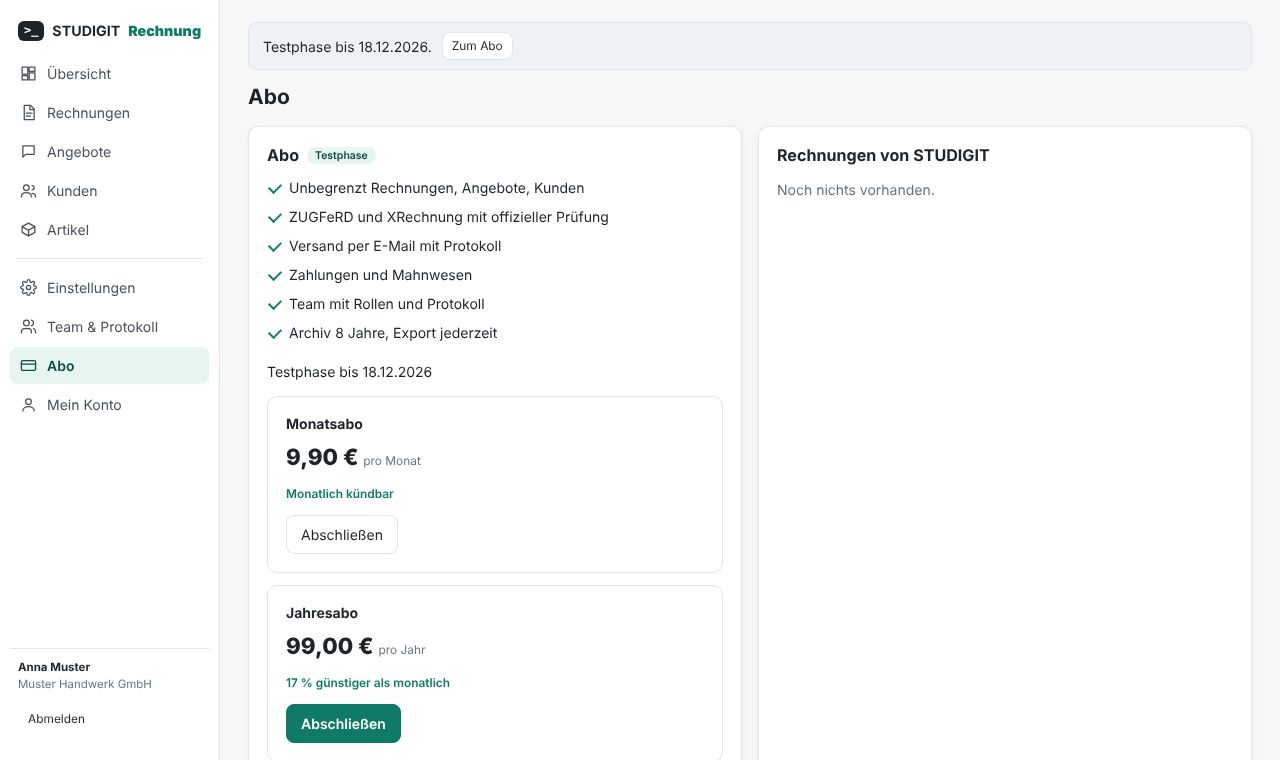
- Après l'essai de 30 jours, choisissez dans Abonnement l'offre mensuelle (résiliable chaque mois) ou annuelle (moins chère). Paiement sécurisé par Stripe ; vos factures STUDIGIT sont sur la même page.
- Gérer l'abonnement : moyen de paiement ou résiliation (effective à la fin de la période payée).
- Paiement échoué : accès complet pendant 14 jours, puis lecture seule (documents consultables et exportables).
18. Mon compte, sécurité, données
- Profil : nom et langue de l'interface.
- Mot de passe : le changer déconnecte les autres appareils.
- Double authentification avec une application (Google ou Microsoft Authenticator…). Recommandée pour les propriétaires.
- Appareils connectés : déconnecter un appareil ou tous les autres.
- AVV : contrat de sous-traitance (art. 28 RGPD), conclu en un clic par le propriétaire, téléchargeable en PDF.
- Supprimer le compte : après un export complet de moins de 24 heures.
19. Questions fréquentes
- « Confirmez votre adresse e-mail »
- Cliquez sur le lien reçu ou renvoyez-le depuis le bandeau jaune.
- « Le Steuernummer ou le n° de TVA manque »
- Remplissez Paramètres › Fiscalité.
- « La date ou la période de prestation manque »
- Renseignez « Date de prestation » dans la facture.
- « Le contrôle officiel signale… »
- Le message cite la règle (ex. [BR-DE-15]) ; corrigez puis contrôlez à nouveau. Rien n'a été émis.
- « Compte en lecture seule »
- Essai ou abonnement terminé : souscrivez dans Abonnement ; vos documents restent consultables.
- Je me suis trompé sur une facture
- Voir Annuler et rectifier.
D'autres questions ? Écrivez à l'adresse indiquée dans l'Impressum.