Benutzerhandbuch
Alles, was Sie für den Start mit STUDIGIT Rechnung brauchen – Schritt für Schritt.
1. Erste Schritte
STUDIGIT Rechnung ist eine Webanwendung: Sie brauchen nur einen Browser (Computer, Tablet oder Smartphone), keine Installation.
- Konto erstellen: auf rechnung.studigit.com Name, Firmenname, E-Mail-Adresse und ein Passwort mit mindestens 10 Zeichen eingeben.
- E-Mail-Adresse bestätigen: Klicken Sie auf den Link in der E-Mail, die Sie erhalten (bitte auch im Spam-Ordner nachsehen). Erst danach können Rechnungen ausgestellt und versendet werden. Über „Erneut senden“ im gelben Hinweis fordern Sie eine neue E-Mail an.
- Testphase: 30 Tage lang stehen alle Funktionen kostenlos zur Verfügung, ohne Zahlungsdaten.
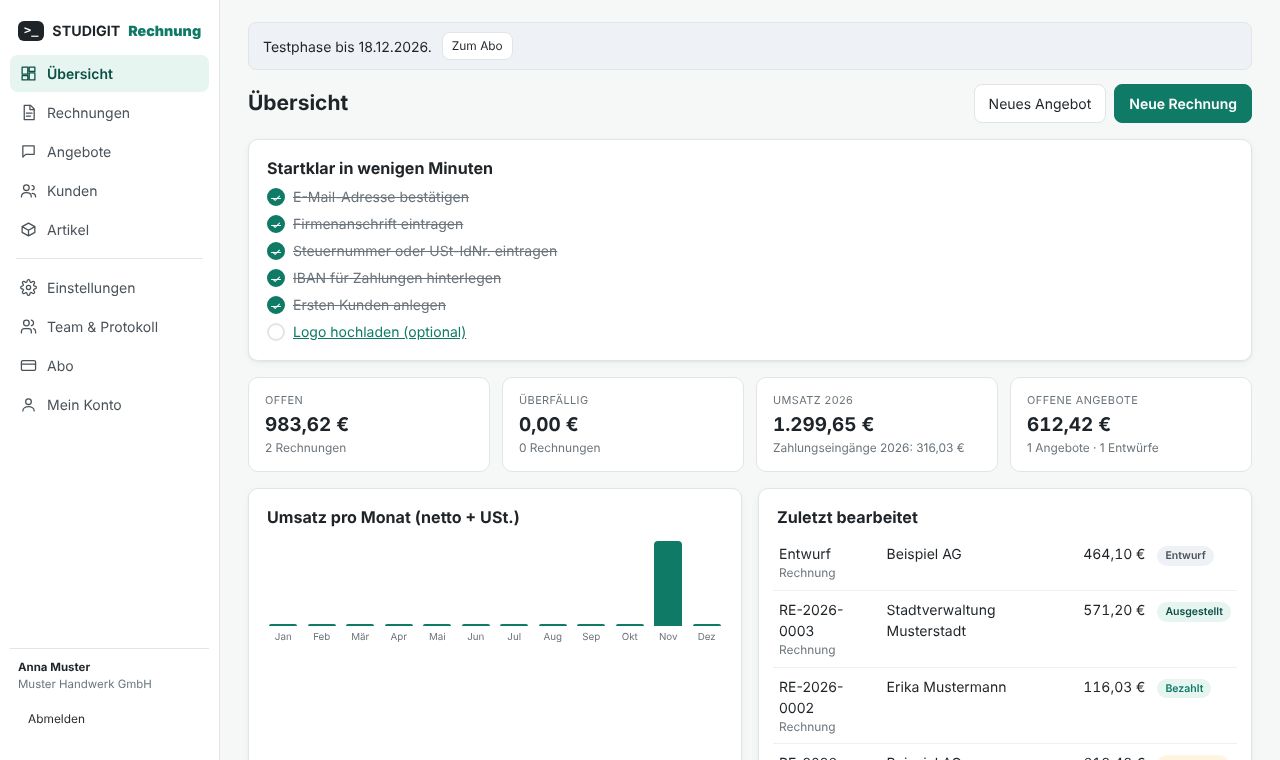
Nach der Anmeldung zeigt die Übersicht eine Checkliste „Startklar in wenigen Minuten“. Sie führt Sie durch alle notwendigen Angaben; erledigte Punkte werden durchgestrichen.
2. Ihr Unternehmen einrichten
Unter Einstellungen hinterlegen Sie einmalig alles, was auf jeder Rechnung erscheinen muss. Nur Inhaber können diese Angaben ändern. Klicken Sie nach jeder Änderung auf Speichern.
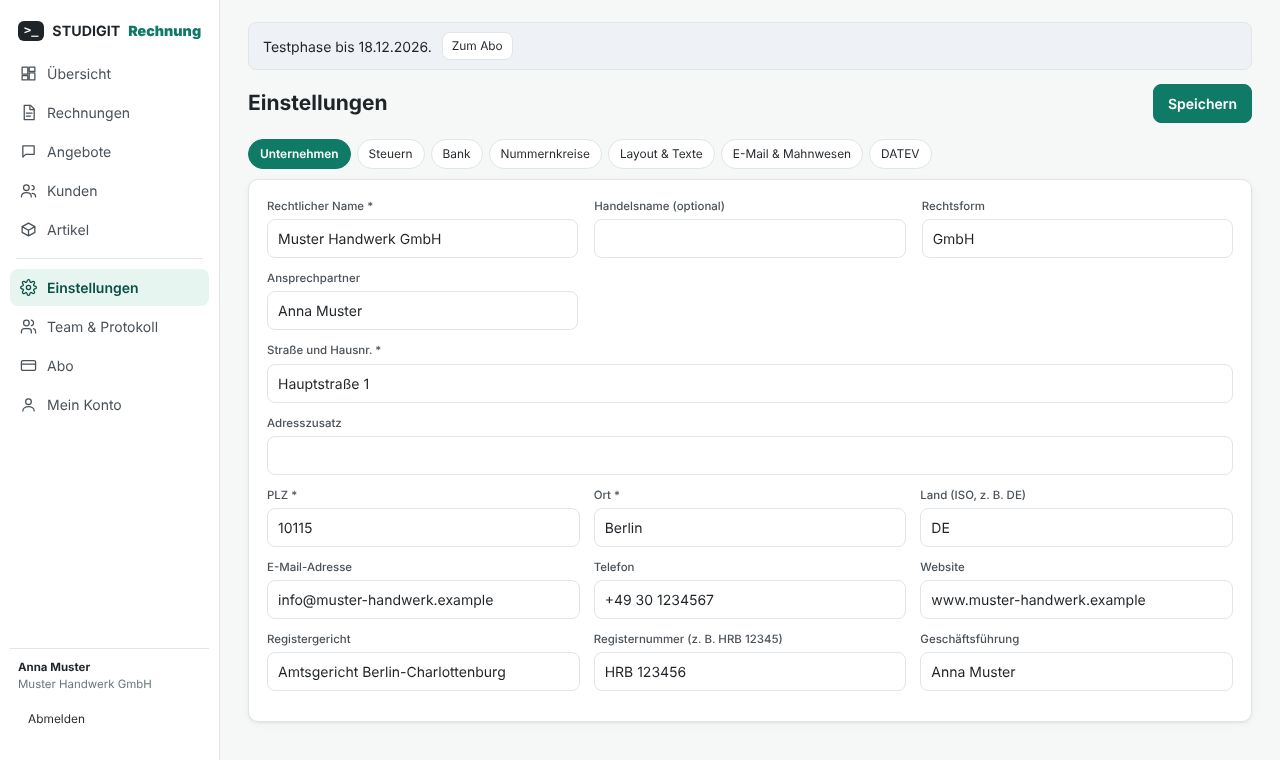
Unternehmen
Rechtlicher Name, Rechtsform, Anschrift, Kontakt, Website sowie bei eingetragenen Firmen Registergericht, Registernummer und Geschäftsführung. Diese Angaben erscheinen im Briefkopf und in der Fußzeile.
Steuern
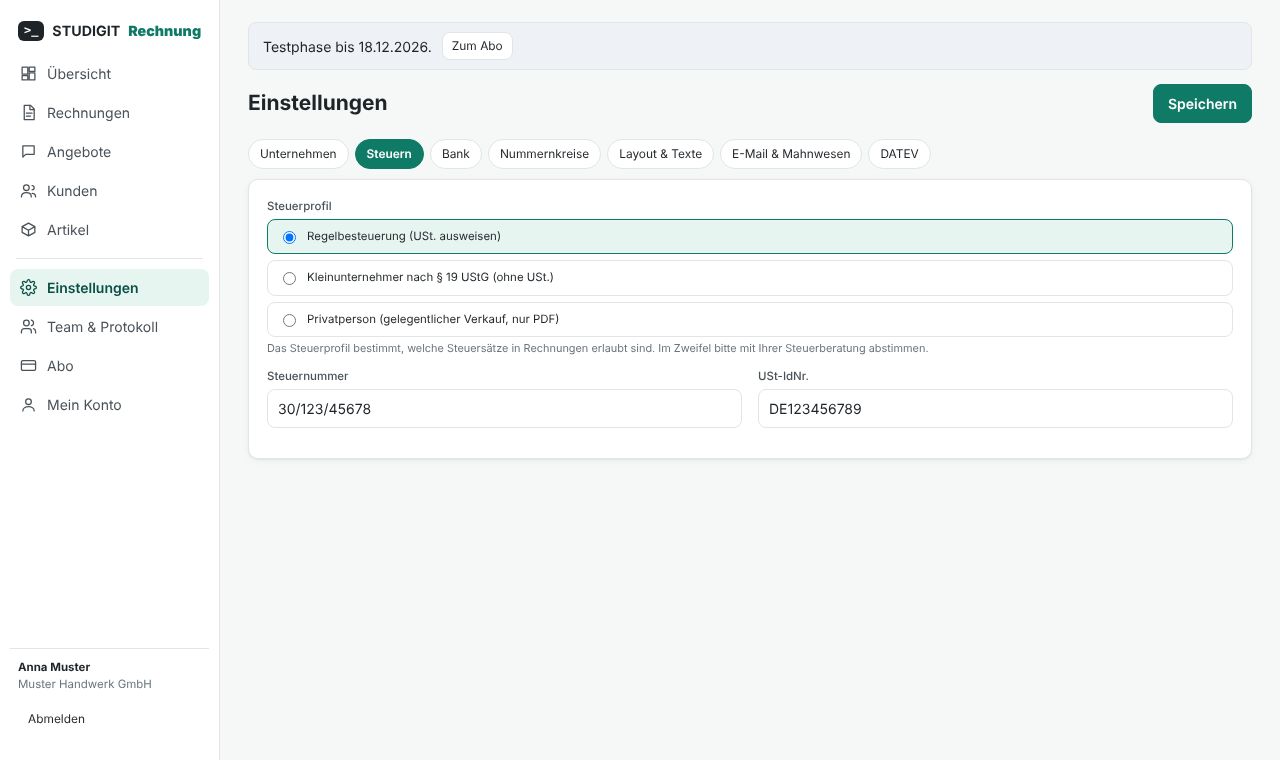
Wählen Sie Ihr Steuerprofil:
- Regelbesteuerung: Sie weisen Umsatzsteuer aus (19 %, 7 % sowie Sonderfälle).
- Kleinunternehmer nach § 19 UStG: Es wird keine Umsatzsteuer ausgewiesen; der Pflichthinweis wird automatisch gedruckt. Steuersätze können dann nicht gewählt werden.
- Privatperson: für gelegentliche Verkäufe ohne Umsatzsteuer, nur als PDF.
Tragen Sie Ihre Steuernummer und/oder USt-IdNr. ein – mindestens eine davon ist auf jeder Rechnung Pflicht (§ 14 Abs. 4 UStG).
Bank
IBAN (wird auf Gültigkeit geprüft), BIC, Bank und Kontoinhaber. Die IBAN erscheint mit einem Überweisungshinweis auf der Rechnung und ist für XRechnungen Pflicht.
Nummernkreise
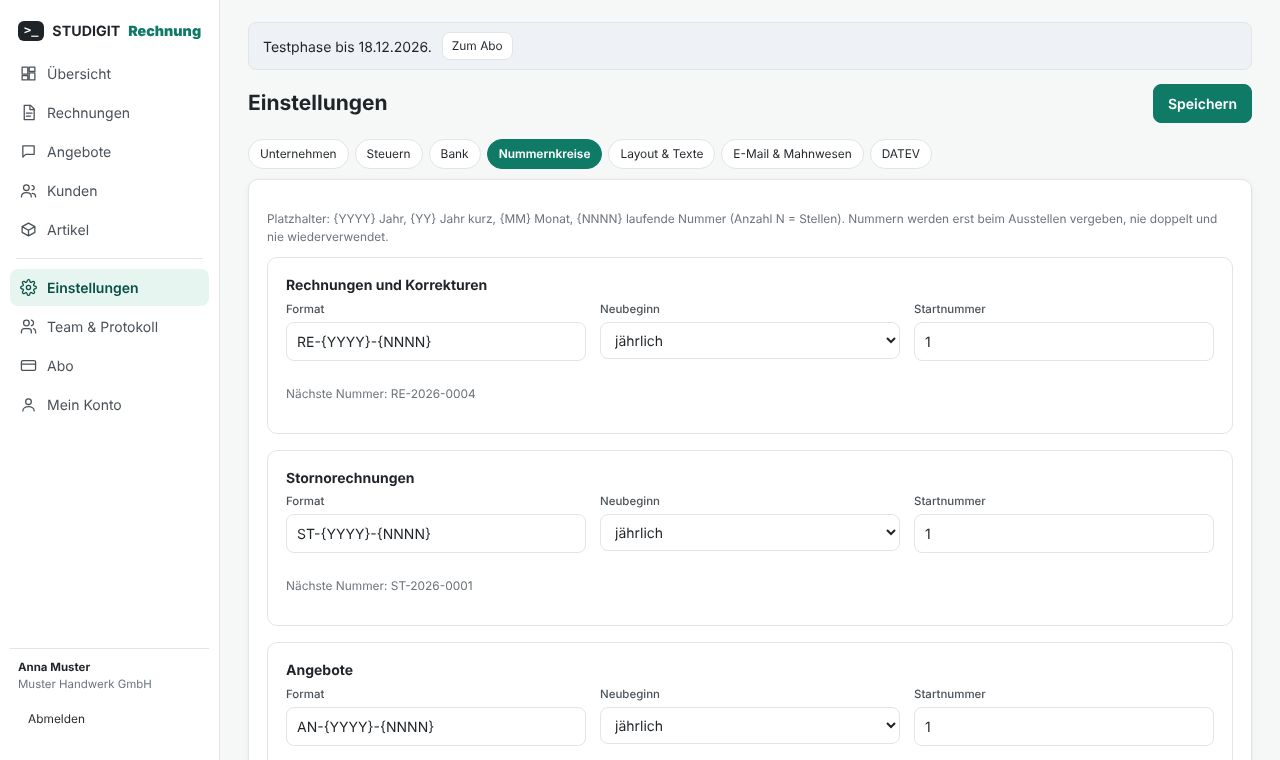
Getrennte Nummernkreise für Rechnungen (und Korrekturen), Stornorechnungen und Angebote. Platzhalter: {YYYY} Jahr, {YY} Jahr kurz, {MM} Monat, {NNNN} laufende Nummer (Anzahl der N = Stellen). Neubeginn jährlich, monatlich oder nie. Die Startnummer kann nur vor der ersten ausgestellten Nummer geändert werden – so bleibt die Nummernfolge lückenlos.
Layout & Texte
Logo (PNG oder JPEG, wird automatisch verkleinert), Akzentfarbe, Standardformat, Sprache, Zahlungsziel in Tagen, Gültigkeit von Angeboten sowie Standardtexte (Einleitung, Schlusstext, Zahlungsbedingungen, Fußzeile).
3. Kunden anlegen
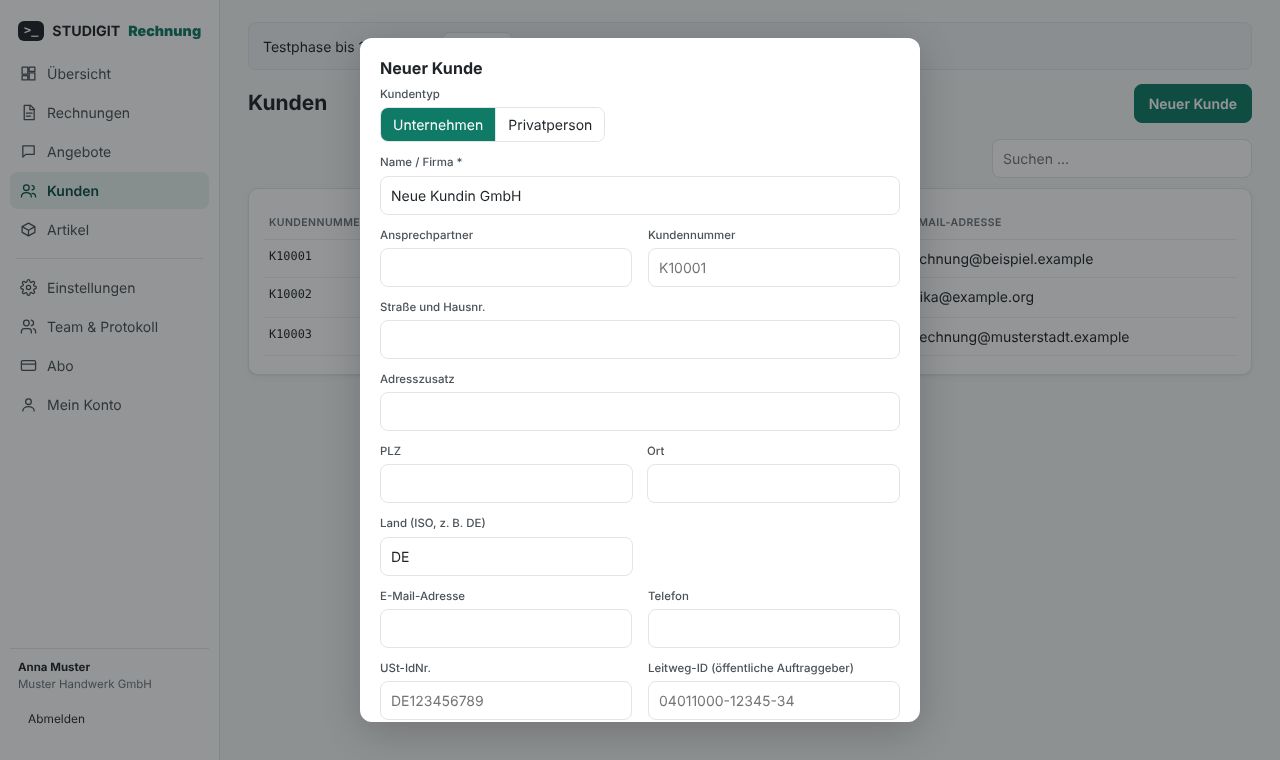
Unter Kunden › Neuer Kunde wählen Sie zuerst den Typ: Unternehmen oder Privatperson.
- Pflicht für jede Rechnung: Name und vollständige Anschrift (Straße, PLZ, Ort, Land als zweistelliger Code, z. B. DE, AT, FR).
- Für Unternehmen: USt-IdNr. (Pflicht bei Reverse-Charge und EU-Lieferungen), Leitweg-ID für öffentliche Auftraggeber (XRechnung) und eine eigene E-Mail-Adresse für E-Rechnungen, falls abweichend.
- Abweichende Lieferanschrift, Sprache der Dokumente und Notizen sind optional.
Die Kundennummer wird automatisch vergeben (K10001, K10002 …), Sie können sie überschreiben. Auf der Kundenseite sehen Sie alle Dokumente dieses Kunden. Kunden mit Dokumenten werden nicht gelöscht, sondern archiviert.
4. Artikel und Leistungen
Unter Artikel legen Sie wiederkehrende Leistungen und Produkte an: Bezeichnung, Beschreibung, Artikelnummer, Einheit (Stück, Stunde, Tag, Pauschal, kg, m …), Nettopreis und Steuersatz. Im Rechnungsformular fügen Sie sie über „Aus Artikeln …“ mit einem Klick ein. Inaktive Artikel bleiben gespeichert, werden aber nicht mehr vorgeschlagen.
5. Angebote
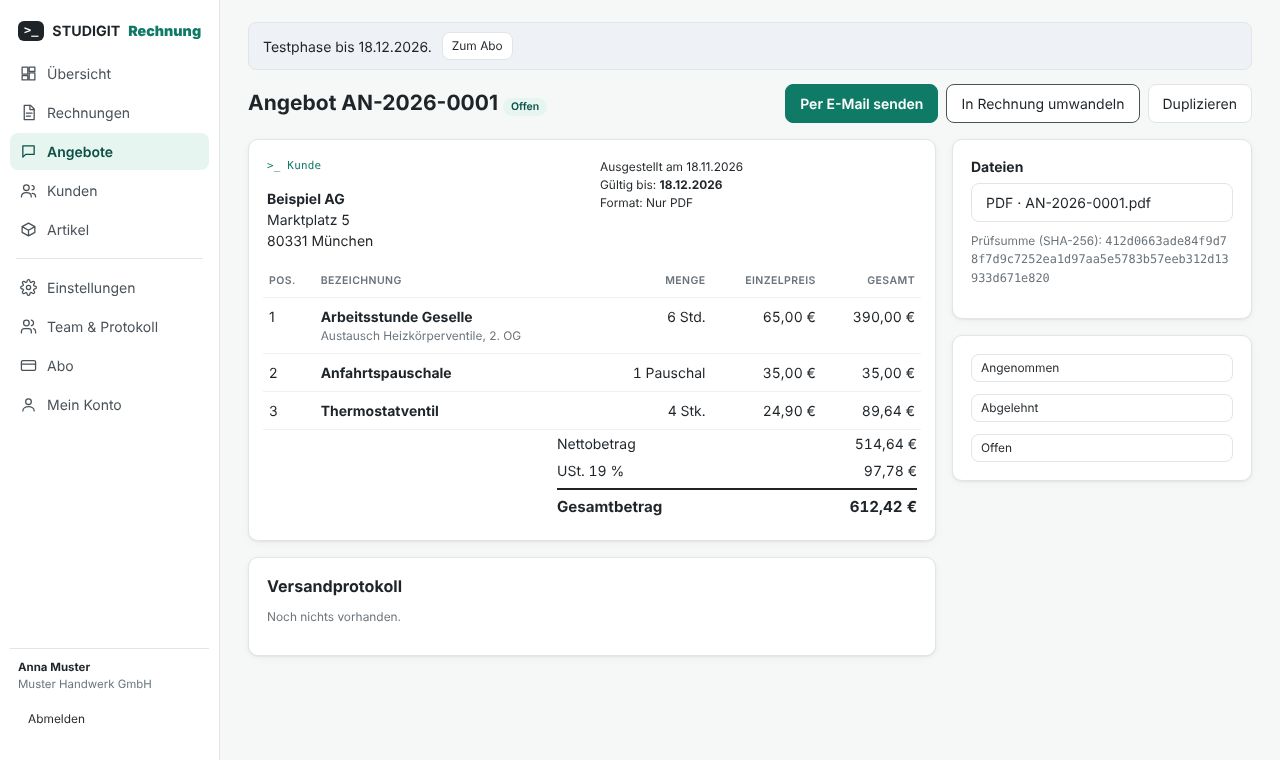
- Angebote › Neues Angebot: Kunde wählen, Positionen eingeben (wie bei einer Rechnung).
- Ausstellen: Das Angebot erhält seine Nummer (z. B. AN-2026-0001) und ein PDF. Die Gültigkeit ergibt sich aus Ihren Einstellungen oder dem Feld „Gültig bis“.
- Per E-Mail senden und den Status setzen: Angenommen, Abgelehnt oder Offen.
- In Rechnung umwandeln: Es entsteht ein Rechnungsentwurf mit allen Positionen. Sobald diese Rechnung ausgestellt ist, wird das Angebot automatisch als angenommen markiert.
6. Rechnung erstellen
Rechnungen › Neue Rechnung öffnet einen Entwurf. Entwürfe werden gespeichert, haben noch keine Nummer und können beliebig geändert oder gelöscht werden.
- Kunde: aus der Liste wählen oder über „+ Neuer Kunde“ direkt anlegen.
- Rechnungsdatum: leer = heutiges Datum beim Ausstellen. Fällig am: leer = Rechnungsdatum + Zahlungsziel aus den Einstellungen.
- Leistungsdatum (Pflicht): ein einzelnes Datum oder ein Zeitraum (z. B. für Monatsleistungen).
- Positionen: Bezeichnung, optionale Beschreibung, Menge (bis 4 Nachkommastellen, z. B. 2,5), Einheit, Einzelpreis netto, Rabatt in % und Steuersatz. Die Summen werden sofort berechnet.
- Unter „Gesamtrabatt, Zuschläge, Bereits gezahlt“: Rabatt auf die ganze Rechnung, Zuschläge wie Versandkosten, Anzahlungen.
- Texte: Einleitung, Bemerkungen und Schlusstext (Vorgaben aus den Einstellungen).
- Weitere Angaben: Zahlungsbedingungen, Bestellnummer des Kunden, Sprache des Dokuments (Deutsch, Englisch, Französisch) und der Hinweis nach § 14b UStG für Arbeiten an Grundstücken für Privatkunden.
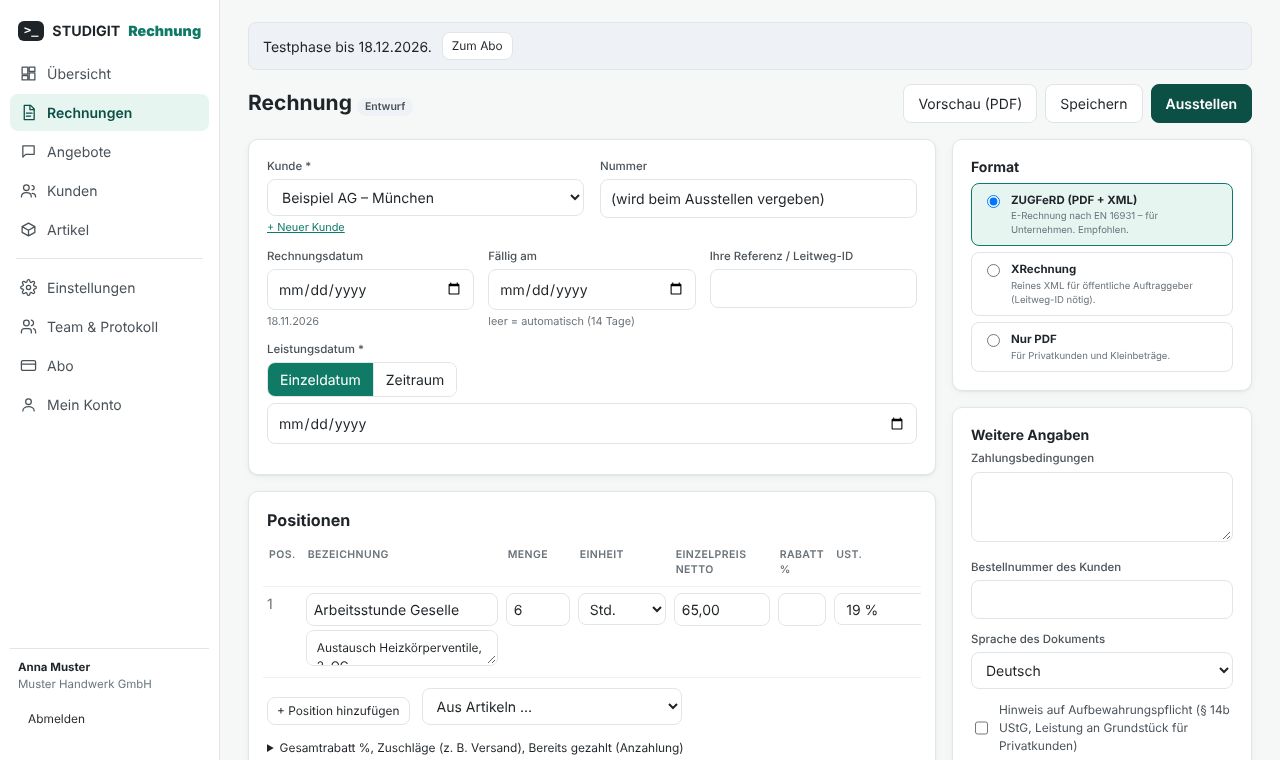
Vorschau (PDF) zeigt das Dokument mit dem Vermerk „ENTWURF“. Speichern sichert den Entwurf; beim Verlassen der Seite wird automatisch gespeichert.
Rundung: Beträge werden je Position auf den Cent gerundet, die Umsatzsteuer je Steuersatz (Vorgabe der EN 16931).
7. GiroCode und Skonto
GiroCode: Auf jeder Rechnung mit offenem Betrag druckt STUDIGIT Rechnung einen QR-Code nach dem EPC-Standard neben die Summen. Ihre Kundin scannt ihn in der Banking-App – Empfänger, IBAN, Betrag und Rechnungsnummer als Verwendungszweck sind sofort ausgefüllt. Voraussetzung ist eine IBAN unter Einstellungen › Bank. Abschalten können Sie den Code unter Einstellungen › Layout.
Skonto: Im Editor unter Weitere Angaben tragen Sie Prozentsatz (bis 20 %) und Frist (1–90 Tage) ein; einen Standard für neue Rechnungen legen Sie unter Einstellungen › Layout fest. Auf der PDF erscheint ein klarer Satz mit Datum und Betrag, im XML die maschinenlesbare Angabe nach XRechnung-Konvention (#SKONTO#TAGE=…#PROZENT=…#), die Buchhaltungsprogramme automatisch auswerten. Der Zusatz „ohne Abzug“ wird dabei aus den Zahlungsbedingungen entfernt.
8. Welches Format? ZUGFeRD, XRechnung oder PDF
| Format | Inhalt | Für wen |
|---|---|---|
| ZUGFeRD (empfohlen) | PDF/A-3 mit eingebetteter XML-Datei nach EN 16931 (Profil EN 16931 / COMFORT) | Geschäftskunden: Mensch und Buchhaltungssoftware lesen dieselbe Datei |
| XRechnung | Reine XML-Datei (Standard 3.0) plus Sichtkopie als PDF | Öffentliche Auftraggeber; Leitweg-ID, Ihr Ansprechpartner mit Telefon und E-Mail, die E-Mail des Kunden und eine IBAN sind Pflicht |
| Nur PDF | PDF/A-3 ohne XML | Privatkunden, Kleinbetragsrechnungen |
Seit dem 1.1.2025 müssen Unternehmen in Deutschland E-Rechnungen empfangen können; für das Ausstellen gelten Übergangsfristen bis Ende 2026 bzw. 2027. Kleinunternehmer und Kleinbetragsrechnungen sind ausgenommen. Im Zweifel fragen Sie Ihre Steuerberatung.
9. Prüfen und Ausstellen
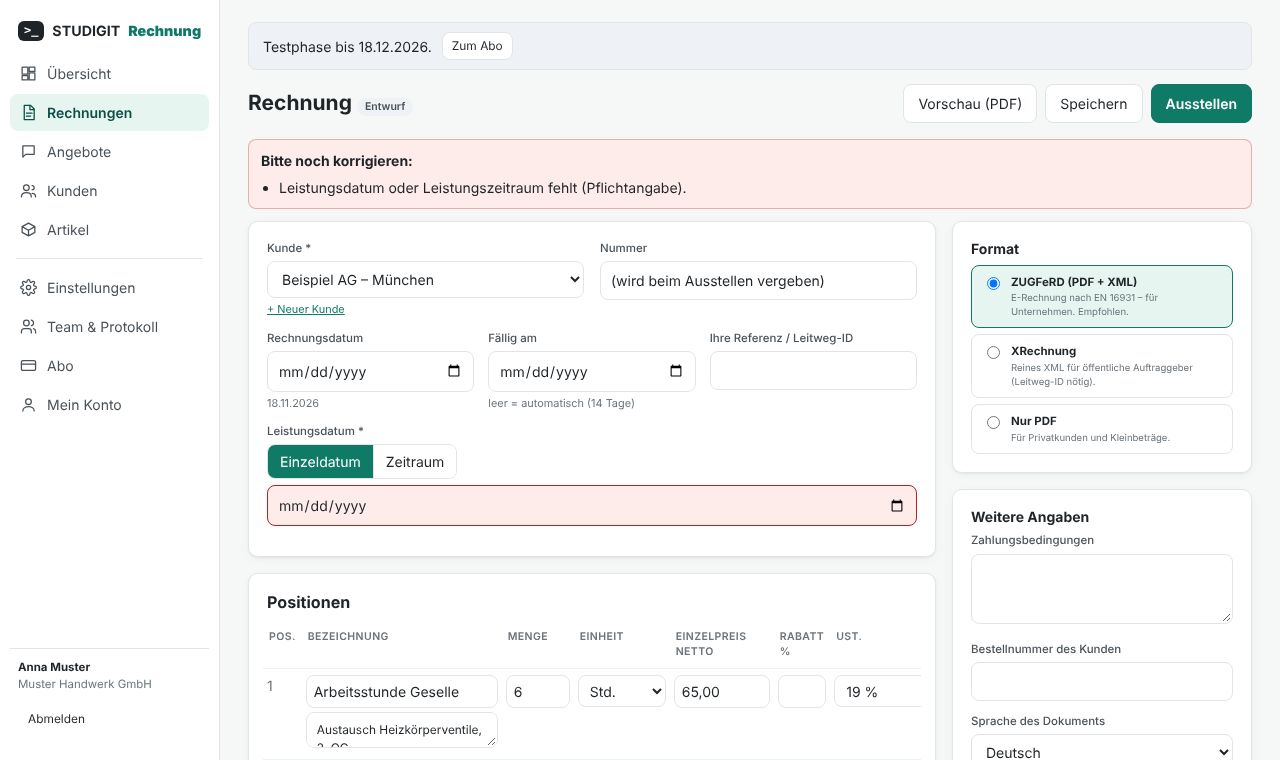
- Offiziell prüfen (rechts): prüft alle Pflichtangaben und, bei E-Rechnungen, die XML-Datei mit den offiziellen Regelwerken (EN 16931, Factur-X, KoSIT XRechnung). Fehlt etwas, sehen Sie oben eine Liste in verständlichen Worten; die betroffenen Felder sind rot markiert.
- Ausstellen: Nach Ihrer Bestätigung wird die Nummer vergeben und das Dokument endgültig erzeugt (PDF und ggf. XML). Ist die Prüfung nicht bestanden, wird nichts ausgestellt und keine Nummer verbraucht.
Wichtig: Ausgestellte Dokumente können nicht mehr geändert oder gelöscht werden (gesetzliche Aufbewahrungspflicht). Für Änderungen siehe Stornieren und Korrigieren.
Die Dateien finden Sie rechts unter Dateien. Die angezeigte Prüfsumme (SHA-256) belegt, dass die Datei seit dem Ausstellen unverändert ist; sie wird bei jedem Abruf kontrolliert.
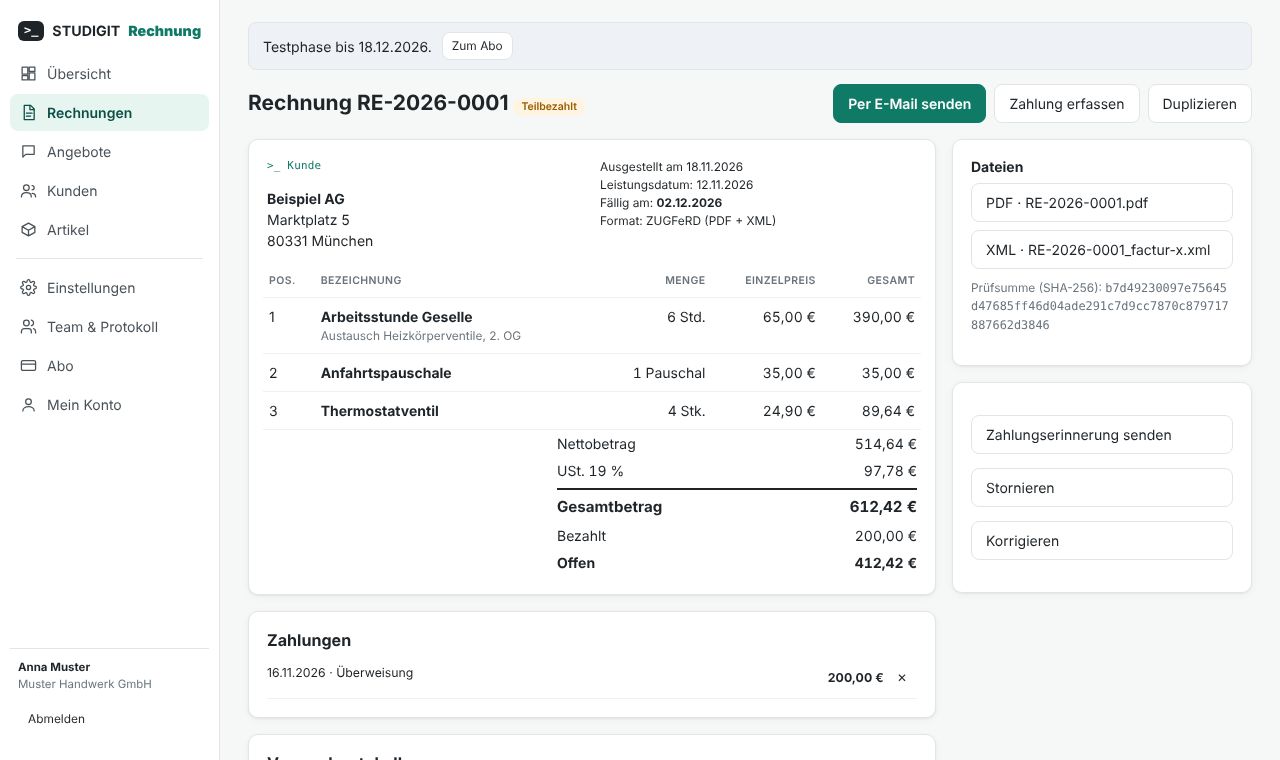
10. Per E-Mail versenden
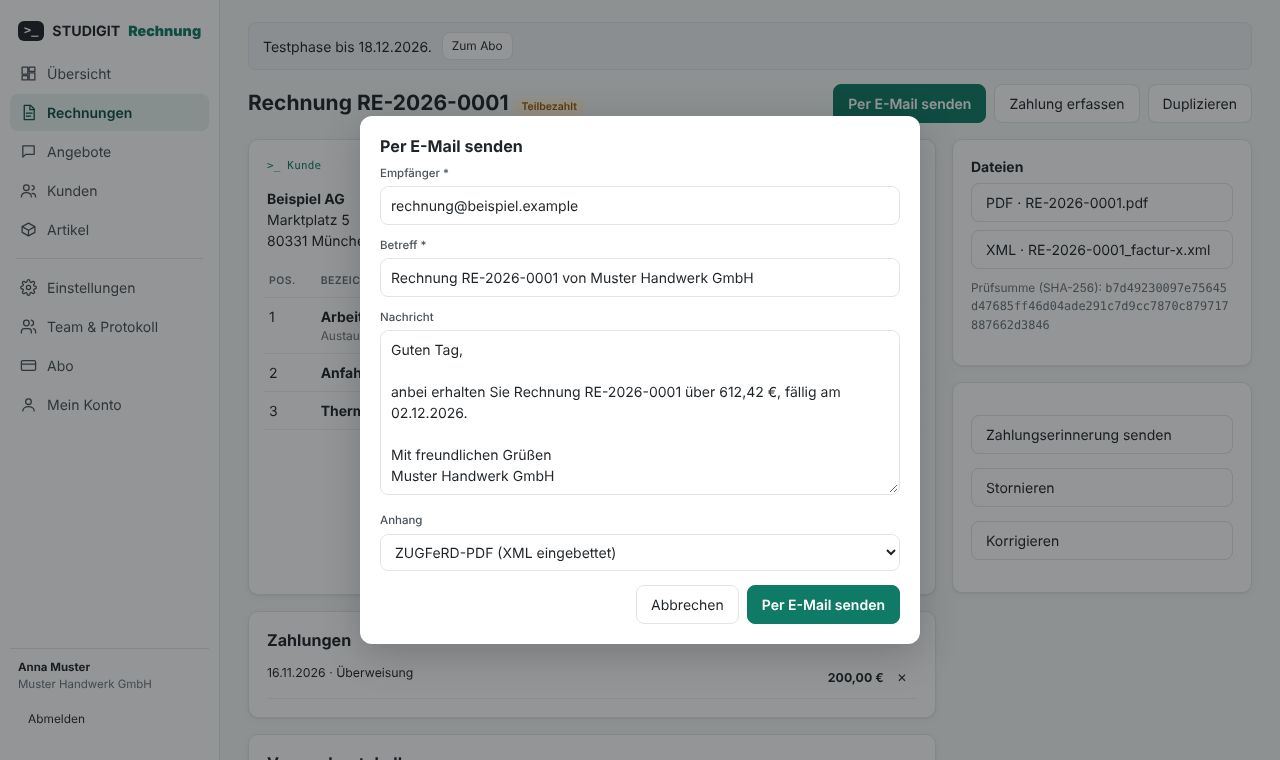
Per E-Mail senden öffnet ein Fenster mit Empfänger, Betreff und Nachricht (aus Ihrer Vorlage unter Einstellungen › E-Mail & Mahnwesen). Wählen Sie den Anhang: ZUGFeRD-PDF (XML eingebettet), PDF + XML oder bei XRechnung die XML-Datei.
Die E-Mail wird im Namen Ihres Unternehmens versendet; Antworten gehen an Ihre E-Mail-Adresse. Im Versandprotokoll sehen Sie Datum, Empfänger, Anhänge und den Status (übergeben, zugestellt, unzustellbar, fehlgeschlagen). Sie können jederzeit erneut senden.
Sie können die Dateien natürlich auch herunterladen und selbst versenden oder in ein Portal hochladen (z. B. für öffentliche Auftraggeber).
11. Zahlungen und Erinnerungen
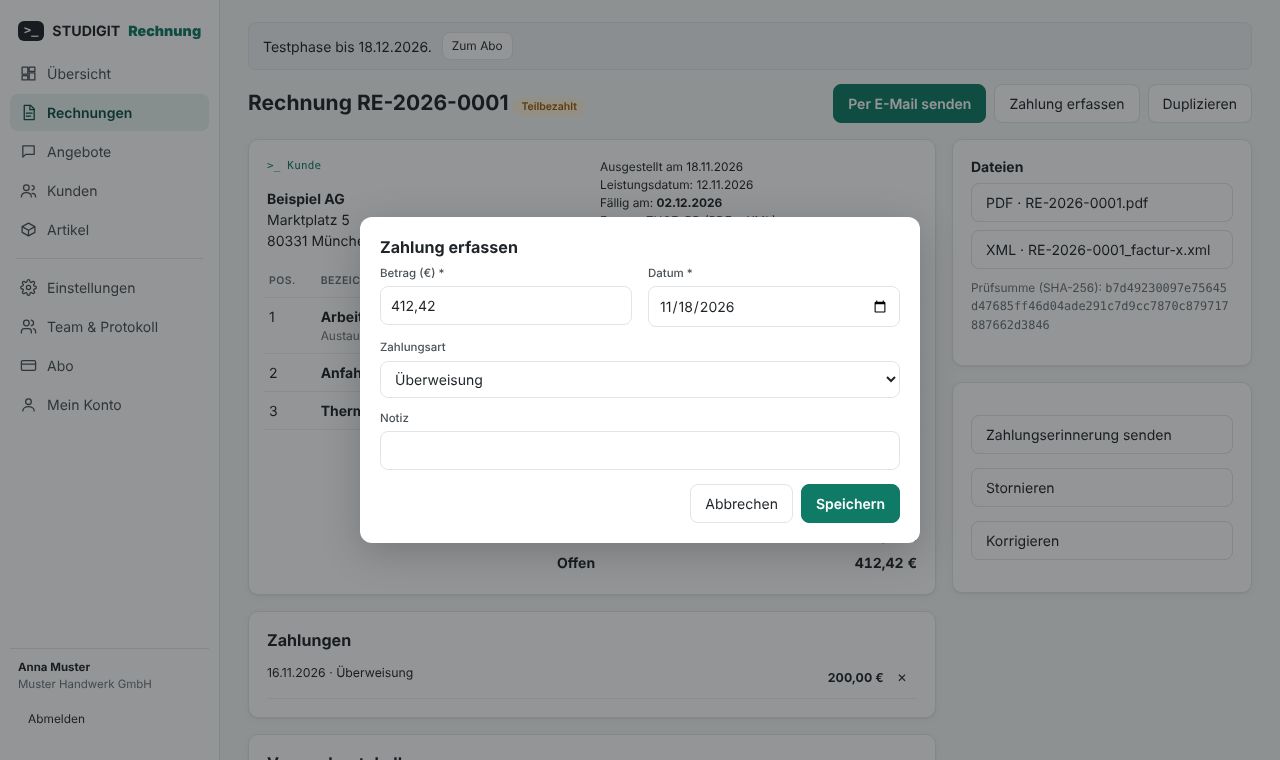
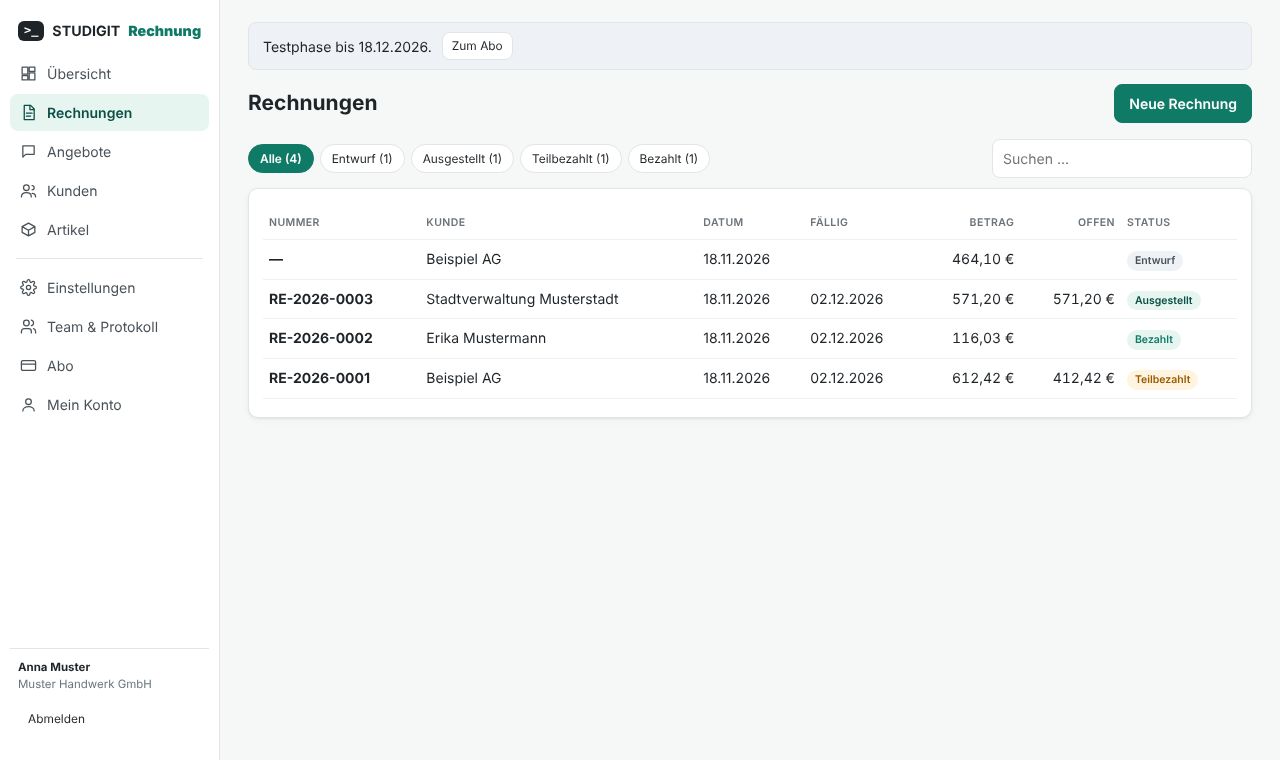
Mit Zahlung erfassen tragen Sie Betrag, Datum und Zahlungsart ein. Der Status wechselt automatisch: Ausgestellt → Versendet → Teilbezahlt → Bezahlt. Nach dem Fälligkeitsdatum erscheint eine offene Rechnung als Überfällig. Nur Inhaber können eine erfasste Zahlung wieder löschen.
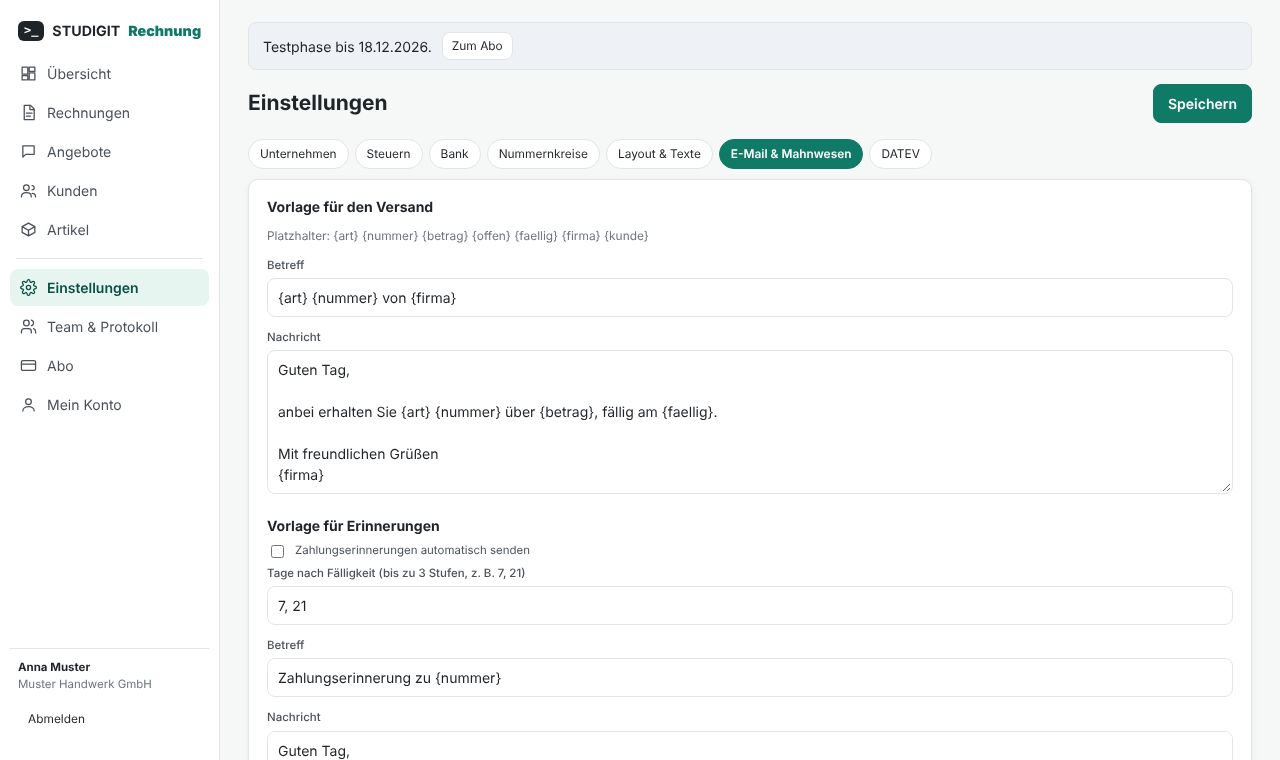
Zahlungserinnerung senden verschickt eine freundliche Erinnerung mit der Rechnung als PDF. Unter Einstellungen › E-Mail & Mahnwesen können Sie Erinnerungen automatisch senden lassen, in bis zu drei Stufen (z. B. 7 und 21 Tage nach Fälligkeit), mit eigener Vorlage. Platzhalter: {art} {nummer} {betrag} {offen} {faellig} {firma} {kunde}.
Die Liste Rechnungen lässt sich nach Status filtern und durchsuchen; die Spalte „Offen“ zeigt den noch ausstehenden Betrag.
12. Stornieren und Korrigieren
Eine ausgestellte Rechnung bleibt immer unverändert archiviert. Für Änderungen gibt es zwei Wege, beide mit Bezug auf die ursprüngliche Rechnung:
- Stornieren: erzeugt eine Stornorechnung (eigener Nummernkreis, z. B. ST-2026-0001), die die ursprüngliche Rechnung vollständig aufhebt. Danach können Sie bei Bedarf eine neue Rechnung erstellen.
- Korrigieren: erzeugt eine Rechnungskorrektur mit neuer Rechnungsnummer, die die ursprüngliche Rechnung ersetzt. Passen Sie die Positionen im Entwurf an und stellen Sie ihn aus.
Die ursprüngliche Rechnung wird als Korrigiert markiert; unter „Zugehörige Dokumente“ sind beide verknüpft. Den Begriff „Gutschrift“ verwenden wir bewusst nicht, da er im deutschen Umsatzsteuerrecht die Abrechnung durch den Leistungsempfänger bezeichnet.
13. Besondere Steuerfälle
Im Profil „Regelbesteuerung“ wählen Sie den Steuersatz je Position:
- 19 % / 7 %: Regelsteuersätze.
- Steuerfrei (§ 4 UStG): geben Sie den Befreiungsgrund ein (z. B. „Steuerfrei gemäß § 4 Nr. 14 UStG“); er wird gedruckt und in die E-Rechnung übernommen.
- Reverse-Charge (§ 13b UStG): z. B. Bauleistungen oder Dienstleistungen an Unternehmen im EU-Ausland. Ihre USt-IdNr. und die des Kunden sind Pflicht; der Hinweis wird automatisch gedruckt.
- Innergemeinschaftliche Lieferung: Warenlieferung an ein Unternehmen in einem anderen EU-Land mit gültiger USt-IdNr.
- Ausfuhr: Lieferung an einen Kunden außerhalb der EU.
Als Kleinunternehmer wird automatisch „Gemäß § 19 UStG wird keine Umsatzsteuer berechnet.“ gedruckt. Ob ein Steuerfall auf Sie zutrifft, klären Sie bitte mit Ihrer Steuerberatung.
14. Team, Rollen und Protokoll
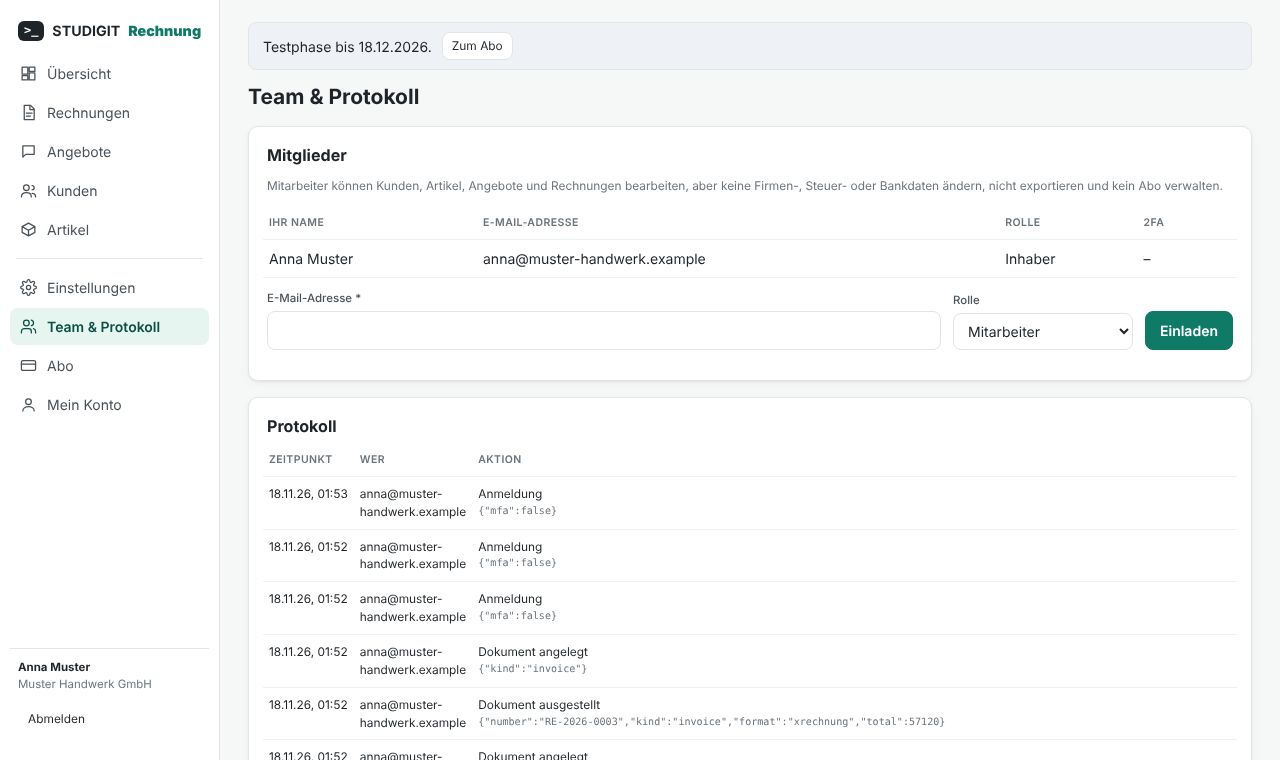
Unter Team & Protokoll laden Inhaber weitere Personen per E-Mail ein (Link 7 Tage gültig) und wählen die Rolle:
- Inhaber: alle Rechte, einschließlich Firmen-, Steuer- und Bankdaten, Nummernkreise, Export, Abo und Kontolöschung.
- Mitarbeiter: Kunden, Artikel, Angebote und Rechnungen bearbeiten, ausstellen, versenden und Zahlungen erfassen – aber keine sensiblen Einstellungen.
Das Protokoll zeigt jede Aktion mit Zeitpunkt, Person und IP-Adresse; es kann nicht verändert werden. Zugriffe des STUDIGIT-Supports erscheinen dort ebenfalls.
15. Export, Archiv und DATEV
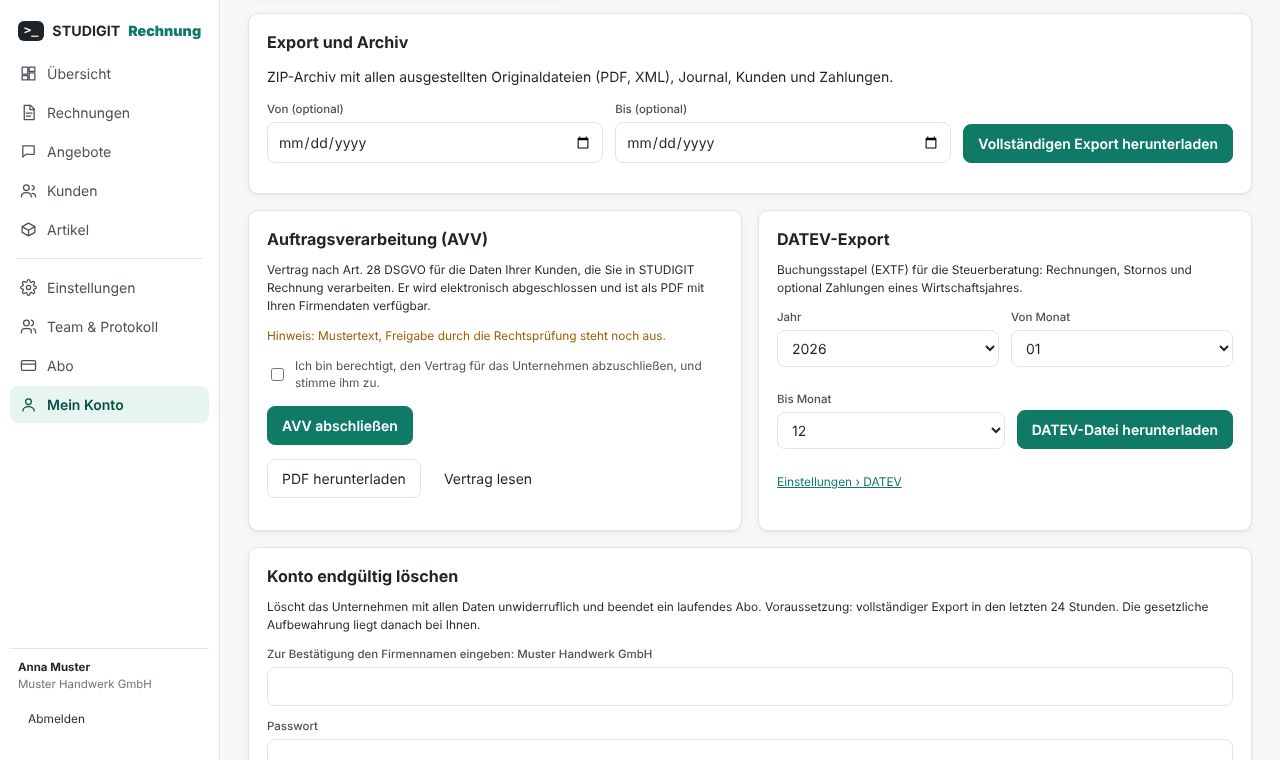
Unter Mein Konto › Export und Archiv laden Inhaber ein ZIP-Archiv herunter: alle ausgestellten Originaldateien (PDF und XML, nach Jahr geordnet), journal.csv mit Beträgen, Status und Prüfsummen, kunden.csv und zahlungen.csv (Excel-kompatibel). Ein Zeitraum ist optional.
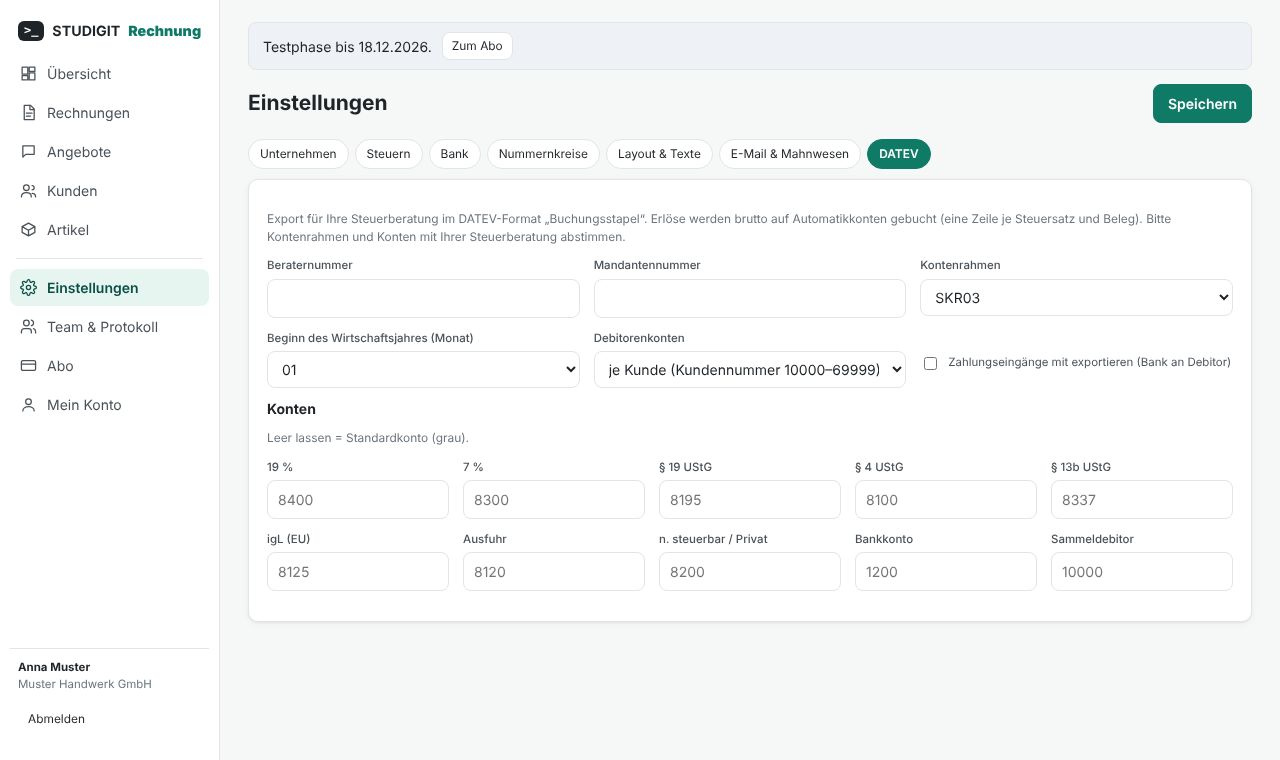
DATEV: Tragen Sie unter Einstellungen › DATEV Berater- und Mandantennummer (von Ihrer Steuerberatung), den Kontenrahmen (SKR03 oder SKR04) und ggf. abweichende Konten ein. Unter Mein Konto › DATEV-Export laden Sie dann den Buchungsstapel eines Jahres oder Zeitraums herunter und geben ihn Ihrer Steuerberatung. Bitte stimmen Sie die Konten vorab mit ihr ab.
Ausgestellte Dokumente werden 8 Jahre unverändert archiviert, solange Ihr Konto besteht – auch nach Ende des Abos im Lesemodus.
16. Empfangene E-Rechnungen prüfen und lesen
Seit 2025 müssen Unternehmen E-Rechnungen empfangen können. Unter rechnung.studigit.com/pruefen (auch im Menü: E-Rechnung prüfen) laden Sie eine erhaltene XRechnung (CII oder UBL) oder ZUGFeRD-/Factur-X-PDF hoch. Sie sehen das Ergebnis der offiziellen Prüfregeln und die Rechnung in lesbarer Form – mit Positionen, Steuern, Bankverbindung und Skonto, zum Ausdrucken oder Weiterleiten. Die Datei wird nicht gespeichert. Das Werkzeug ist auch ohne Konto nutzbar; Sie können den Link an Kolleginnen und Ihre Steuerberatung weitergeben.
17. Abo, Testphase und Kündigung
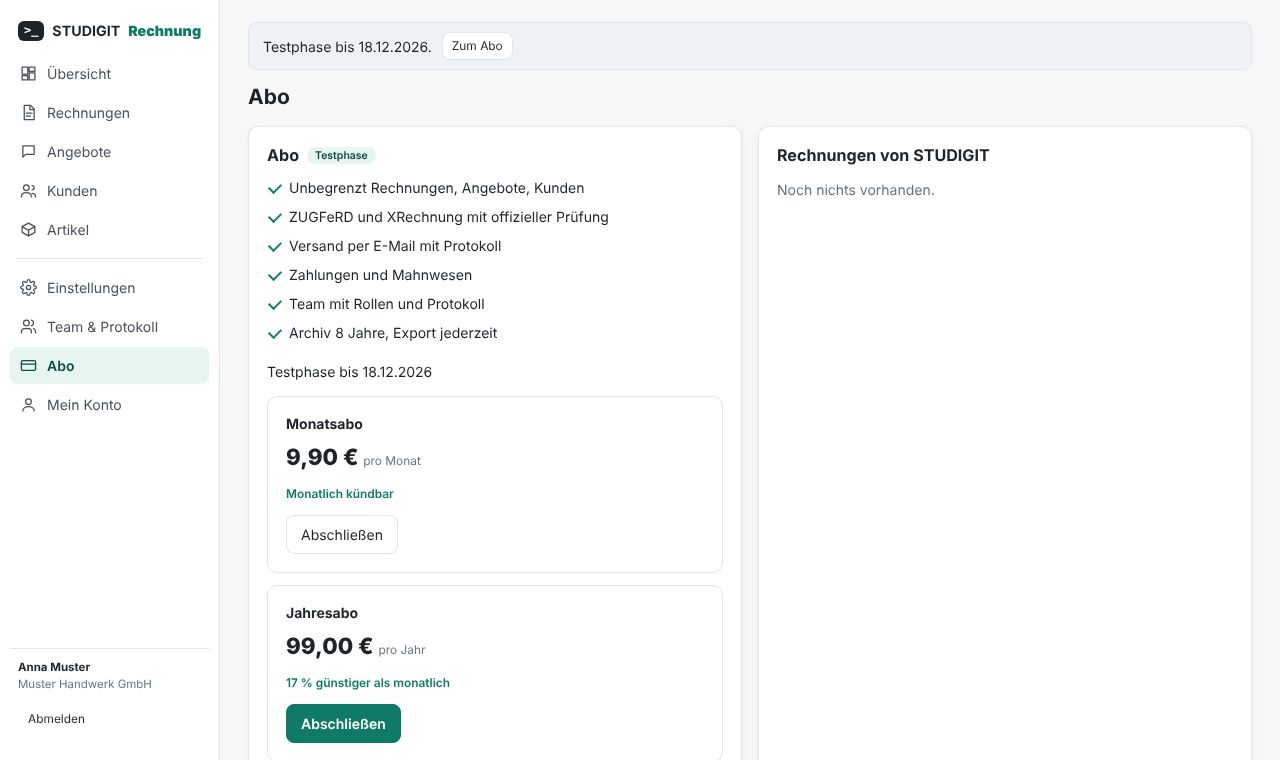
- Nach der 30-tägigen Testphase wählen Sie unter Abo das Monatsabo (monatlich kündbar) oder das günstigere Jahresabo. Die Zahlung erfolgt sicher über Stripe; Ihre Rechnungen von STUDIGIT finden Sie auf derselben Seite.
- Abo verwalten: Zahlungsmittel ändern oder kündigen (wirksam zum Ende der bezahlten Laufzeit).
- Schlägt eine Zahlung fehl, bleibt der volle Zugang 14 Tage erhalten. Danach – und nach Ende der Testphase ohne Abo – ist das Konto schreibgeschützt: Alle Dokumente bleiben lesbar und exportierbar, neue Dokumente sind erst wieder mit einem Abo möglich.
18. Mein Konto, Sicherheit und Datenschutz
- Profil: Name und Sprache der Oberfläche (Deutsch, Français, English).
- Passwort ändern: meldet alle anderen Geräte ab.
- Zwei-Faktor-Anmeldung: mit einer Authenticator-App (z. B. Google Authenticator, Microsoft Authenticator); bei jeder Anmeldung wird zusätzlich ein 6-stelliger Code abgefragt. Empfohlen für alle Inhaber.
- Angemeldete Geräte: einzelne Geräte oder alle anderen abmelden.
- Auftragsverarbeitung (AVV): Vertrag nach Art. 28 DSGVO für die Daten Ihrer Kunden. Inhaber schließen ihn mit einem Klick ab und laden ihn als PDF mit Ihren Firmendaten herunter.
- Konto endgültig löschen: erst nach einem vollständigen Export (innerhalb der letzten 24 Stunden). Danach liegt die gesetzliche Aufbewahrung bei Ihnen.
Ihre Daten werden in der EU (Paris) gehostet, nur per HTTPS übertragen und verschlüsselt gespeichert. Kein Tracking, keine Werbung.
19. Häufige Fragen und Fehlermeldungen
- „Bitte bestätigen Sie zuerst Ihre E-Mail-Adresse.“
- Klicken Sie auf den Link in der Bestätigungs-E-Mail oder fordern Sie sie über den gelben Hinweis erneut an.
- „Steuernummer oder USt-IdNr. fehlt“
- Einstellungen › Steuern ausfüllen. Mindestens eine Angabe ist Pflicht.
- „Leistungsdatum oder Leistungszeitraum fehlt“
- Im Rechnungsformular unter „Leistungsdatum“ ein Datum oder einen Zeitraum angeben.
- „XRechnung: Die Leitweg-ID … fehlt“
- Die Leitweg-ID erhalten Sie von der Behörde; tragen Sie sie beim Kunden oder im Feld „Ihre Referenz / Leitweg-ID“ ein.
- „Die E-Rechnung hat die offizielle Prüfung nicht bestanden“
- Die Meldung nennt die Regel (z. B. [BR-DE-15]). Korrigieren Sie die Angabe und prüfen Sie erneut; es wurde nichts ausgestellt.
- „Der Prüfdienst ist gerade nicht erreichbar“
- Bitte nach einigen Minuten erneut versuchen. Ohne Prüfung wird keine E-Rechnung ausgestellt.
- „Ihr Konto ist schreibgeschützt“
- Testphase oder Abo ist abgelaufen. Unter Abo können Sie es (wieder) abschließen; Ihre Dokumente bleiben lesbar.
- Ich habe mich bei einer Rechnung vertan.
- Siehe Stornieren und Korrigieren. Ausgestellte Rechnungen dürfen nicht gelöscht werden.
- Die E-Mail kam beim Kunden nicht an.
- Status im Versandprotokoll prüfen; bei „unzustellbar“ die Adresse korrigieren und erneut senden.
Weitere Fragen? Schreiben Sie uns an die im Impressum genannte E-Mail-Adresse.